
바이브 코딩(Vibe Coding)이란? Claude Code·Cursor로 AI 코딩 시작하기 (입문 가이드) 🤖
 글쓴이 Mojangcam
목차6개 항목
안녕하세요! Mojangcam입니다 😎
요즘 개발 커뮤니티에서 "바이브 코딩(Vibe Coding)"이라는 말, 정말 자주 들리죠? 오늘은 이 바이브 코딩이 대체 뭔지, 대표 도구인 Claude Code와 Cursor는 어떻게 다른지, 그리고 초보자가 어떻게 시작하면 되는지를 쉽게 정리해 드릴게요!
직접 코드를 타이핑해가며 만들던 디스코드 봇도, AI에게 "이런 기능 만들어줘" 하고 말로 시키는 시대가 온 거예요. 기초를 알면 훨씬 빠르게 만들 수 있으니 천천히 따라와 보세요!
🧠 바이브 코딩이란?
바이브 코딩은 2025년 2월 AI 연구자 안드레이 카르파시(Andrej Karpathy)가 처음 꺼낸 말이에요. 한 줄 한 줄 직접 코드를 타이핑하는 대신, "무엇을 만들고 싶은지"를 자연어로 설명하면 AI가 코드를 대신 써주는 방식이에요.
즉, 핵심은 "어떻게(how)"를 타이핑하는 게 아니라 "무엇을(what)" 의도로 전달하는 거예요. 문법을 외우기보다 원하는 결과를 설명하는 능력이 중요해져요.
🧩 대표 도구 2가지 - Claude Code vs Cursor
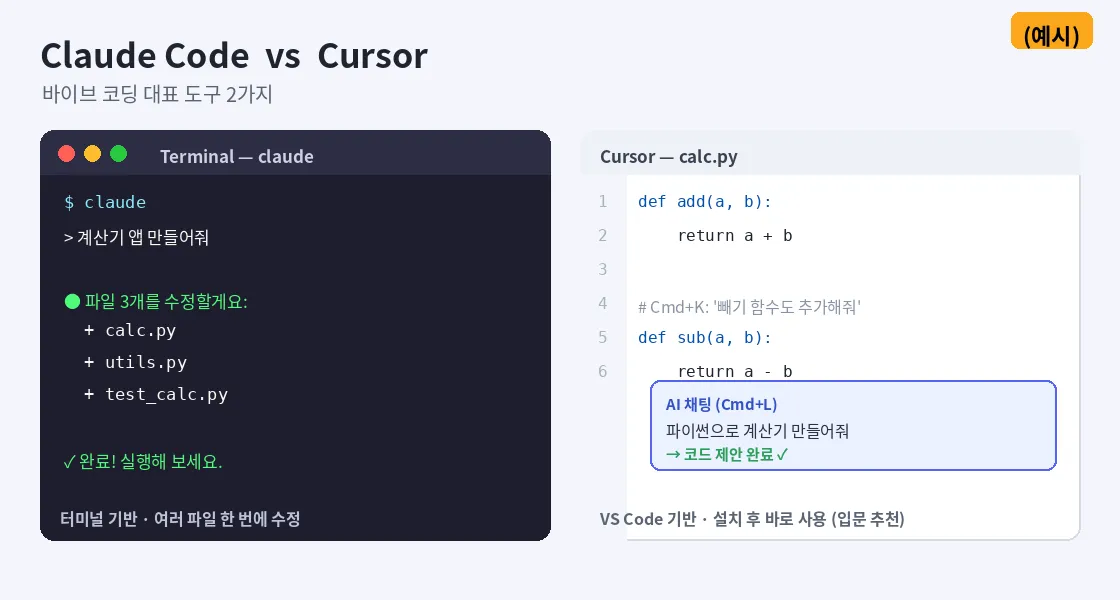
| 구분 | Claude Code | Cursor |
|---|---|---|
| 형태 | 터미널(셸) 기반 AI 에이전트 | VS Code 기반 AI 에디터 |
| 강점 | 프로젝트 전체를 이해해 여러 파일을 한 번에 수정 | 익숙한 에디터에서 인라인 자동완성 |
| 난이도 | 터미널이 익숙해야 함(약간 높음) | 설치 후 바로 사용(낮음) |
| 추천 대상 | 터미널이 편한 중급자 | 코딩 입문자 |
- Cursor : VS Code를 포크해 만든 에디터라, 설치하고 프로젝트를 열면 바로 AI가 코드를 제안해줘요. 별도 명령어를 안 외워도 돼서 입문이 쉬워요.
- Claude Code : 터미널에서 동작하는 AI 에이전트예요. 파일 여러 개를 가로지르는 작업에 강하고, 익숙해지면 매우 효율적이에요.
💡 처음이라면 Cursor로 시작하는 걸 추천해요. 진입 장벽이 낮고, 익숙해지면 자연스럽게 에이전트 기능까지 넘어갈 수 있어요.
🛠️ 시작하는 법 (Cursor 기준)
- 설치 : cursor.com 에서 설치 파일을 받아 설치해요. (VS Code와 거의 똑같아서 금방 적응돼요.)
- 프로젝트 열기 : 작업할 폴더를 열어요.
- AI에게 말 걸기 :
Ctrl/Cmd + L로 채팅창을 열고 원하는 걸 설명해요. 예: "파이썬으로 간단한 계산기 만들어줘." - 바로 수정 :
Ctrl/Cmd + K로 선택한 코드를 자연어로 고쳐달라고 할 수 있어요.
💡 보너스 - AI가 말을 잘 듣게 하는 팁
프로젝트 루트에 규칙 파일을 두면 AI가 내 취향을 기억해요. Claude Code는 CLAUDE.md, Cursor는 .cursorrules 파일을 읽어요.
# 프로젝트 규칙 (CLAUDE.md 예시)
- 언어: Python 3.11
- 코드 주석과 안내 메시지는 한국어로
- 불필요한 라이브러리 설치 금지, 표준 라이브러리 우선
- 함수는 짧게, 한 가지 일만 하게
이렇게 기본 규칙을 적어두면 매번 같은 설명을 반복하지 않아도 돼서 훨씬 편해요.
🧠 주의할 점 - "검토"는 여전히 내 몫
바이브 코딩은 취미 프로젝트나 빠른 프로토타입에는 최고예요. 하지만 실서비스·회사 코드에서는 AI가 짜준 코드를 사람이 반드시 검토하는 게 기본이에요. AI도 실수하기 때문에, 코드가 무슨 일을 하는지 이해하려는 습관을 같이 기르면 실력도 빨리 늘어요.
💬 마무리
오늘은 바이브 코딩의 개념과 Claude Code·Cursor의 차이, 그리고 초보자가 Cursor로 시작하는 법까지 정리해 봤어요. 핵심은 "문법 암기"가 아니라 원하는 것을 명확히 설명하고, 결과를 검토하는 힘이에요! 🙌
다음엔 Cursor 실전 사용법을 하나하나 짚어서 직접 간단한 앱을 만들어보는 글로 찾아올게요. 기대해주세요!
