
VS Code 확장 프로그램 추천 10선 - 개발 효율 2배 올리는 필수 익스텐션 (2026)
 글쓴이 Mojangcam
목차18개 항목
안녕하세요, Mojangcam입니다.
파이썬 공부나 디스코드 봇 개발을 시작하면 대부분 VS Code(Visual Studio Code)를 쓰게 되는데요. 기본 상태로도 좋은 에디터지만, 확장 프로그램(Extension)을 몇 개 깔아두면 개발 경험이 꽤 달라집니다. 오류가 코드 옆에 바로 보이고, 들여쓰기가 한눈에 들어오고, Git 기록도 에디터 안에서 확인할 수 있어요.
오늘은 제가 실제로 쓰면서 필수라고 느낀 확장 10개를 정리했습니다. 파이썬 입문자, 그리고 디스코드 봇 만들기 시리즈를 따라오시는 분들 기준으로 골랐어요.
결론 먼저
시간 없는 분들을 위한 한 줄 요약입니다.
- 파이썬 개발자: Python + Pylance + Error Lens + indent-rainbow, 이 4개면 충분합니다
- Git을 쓴다면: GitLens 추가
- 입문자라면: 한국어 팩 + Material Icon Theme으로 편하게 시작
확장 프로그램 설치 방법
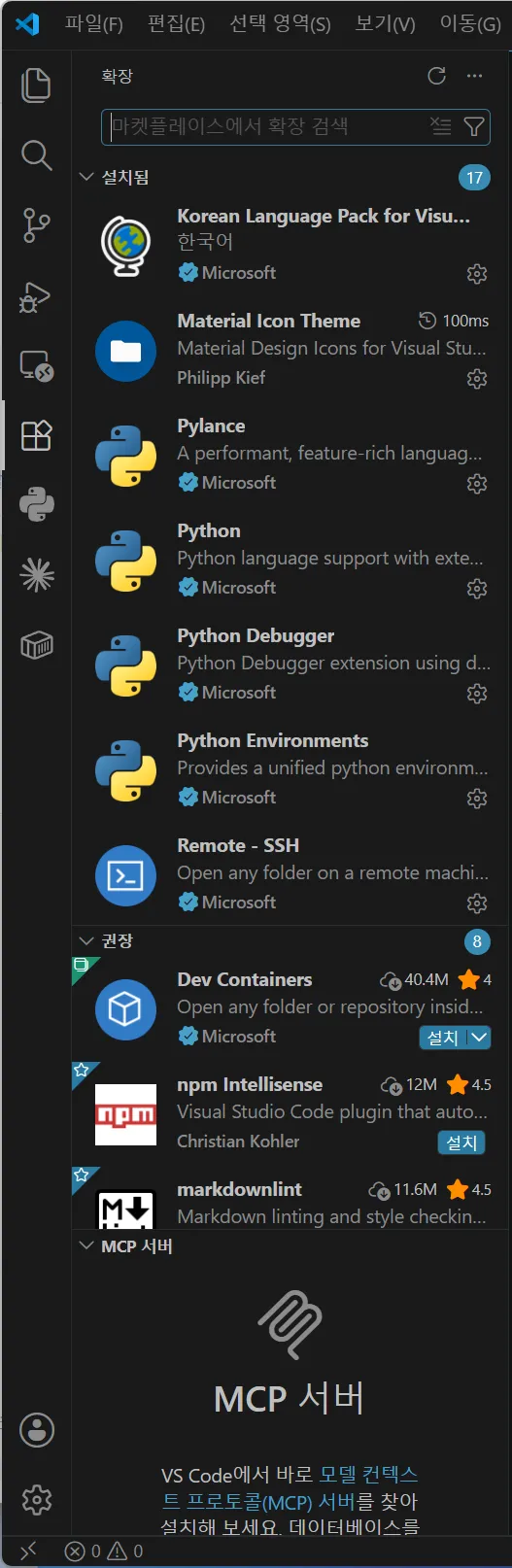
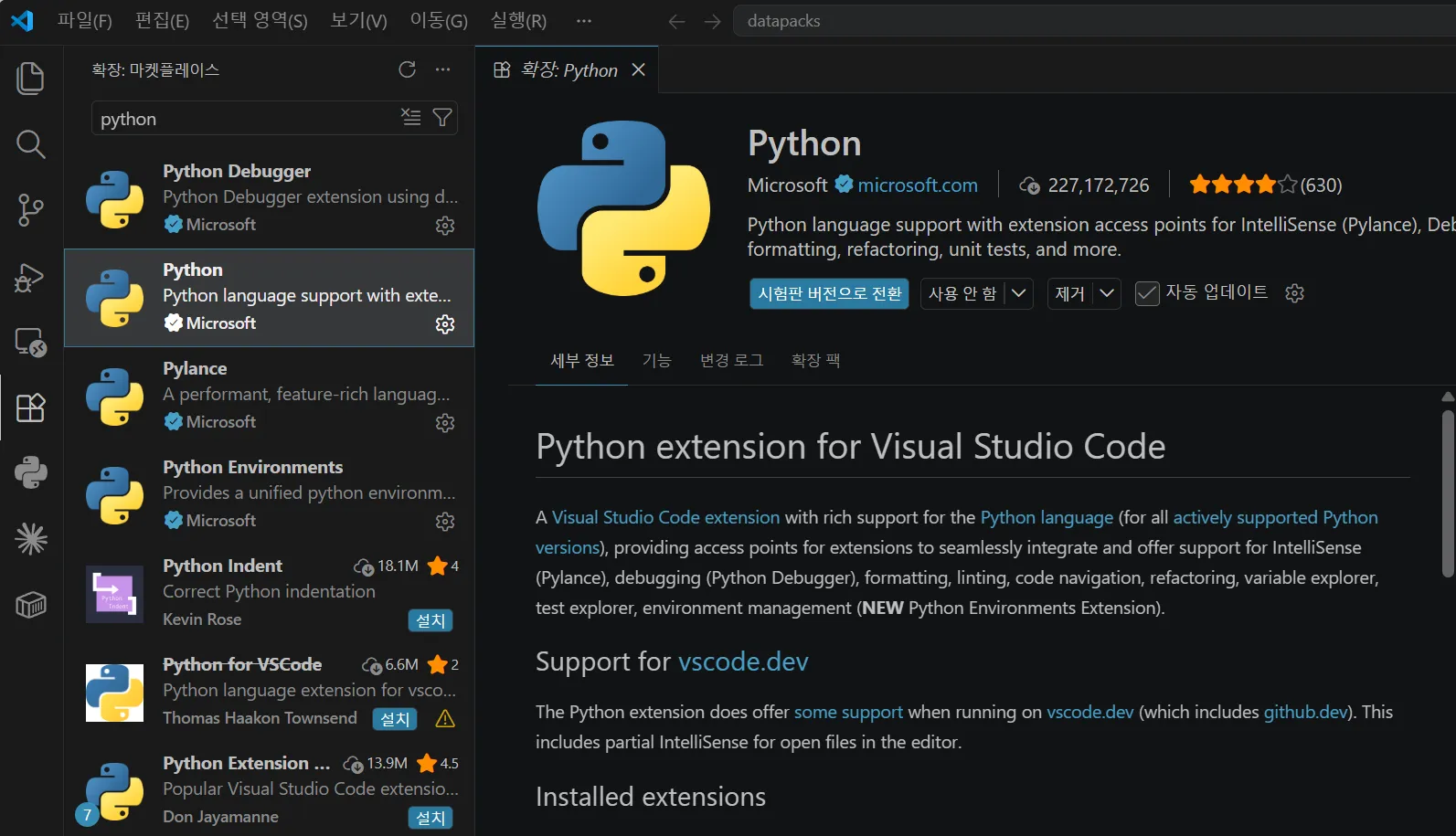
설치는 간단합니다. VS Code 왼쪽 사이드바에서 네모 4개 아이콘(확장, Ctrl+Shift+X)을 누르고, 검색창에 이름을 입력한 뒤 Install 버튼을 누르면 됩니다.
한눈에 보는 추천 10선
| 순위 | 확장 이름 | 용도 | 추천 대상 |
|---|---|---|---|
| 1 | Python (Microsoft) | 파이썬 실행·디버깅 | 파이썬 유저 필수 |
| 2 | Pylance | 자동완성·타입 검사 | 파이썬 유저 필수 |
| 3 | Error Lens | 오류를 코드 옆에 바로 표시 | 전원 필수 |
| 4 | GitLens | Git 기록·blame 확인 | Git 사용자 |
| 5 | indent-rainbow | 들여쓰기 색깔 표시 | 파이썬 입문자 |
| 6 | Material Icon Theme | 파일 아이콘 테마 | 전원 |
| 7 | Korean Language Pack | 메뉴 한국어화 | 입문자 |
| 8 | Prettier | 코드 자동 정렬(웹) | 웹 개발자 |
| 9 | Live Server | HTML 실시간 미리보기 | 웹 개발자 |
| 10 | Rainbow CSV | CSV 파일 색깔 구분 | 데이터·자동화 |
1~5위 - 필수에 가까운 확장들
1. Python (Microsoft 공식)
파이썬 개발의 기본이 되는 확장입니다. 이거 하나로 코드 실행(▶ 버튼), 디버깅, 가상환경(venv) 선택까지 해결됩니다. 지난번 [파이썬 가상환경(venv) 완벽 정리] 글에서 다룬 인터프리터 선택도 이 확장의 기능이에요.
- 개발사 : Microsoft 공식
- 핵심 기능 : 실행·디버깅·인터프리터(가상환경) 전환
2. Pylance
Python 확장을 설치하면 보통 함께 깔리는데, 체감되는 기능은 이쪽이 더 많습니다. 코드를 입력하는 즉시 자동완성과 타입 힌트를 보여주고, 없는 함수를 부르면 바로 밑줄을 그어줍니다. discord.py처럼 함수 이름이 잘 기억나지 않는 라이브러리를 쓸 때 특히 유용해요.
3. Error Lens
기본 VS Code는 오류가 나면 빨간 밑줄만 표시하고, 마우스를 올려야 내용이 보입니다. Error Lens는 오류 메시지를 해당 줄 옆에 텍스트로 바로 띄워줍니다. 어디가 틀렸는지 몰라 헤매는 시간을 크게 줄여줘요.

4. GitLens
코드 한 줄 한 줄에 누가, 언제, 왜 수정했는지(blame)를 에디터 안에서 보여줍니다. 커밋 히스토리 탐색도 클릭 몇 번으로 끝납니다.
5. indent-rainbow
파이썬은 들여쓰기가 곧 문법이라, 들여쓰기 단계마다 다른 색을 입혀주는 이 확장이 생각보다 도움이 됩니다. IndentationError를 눈으로 미리 잡을 수 있어요.
6~10위 - 있으면 편한 확장들
6. Material Icon Theme
파일 탐색기의 아이콘을 파일 종류별로 바꿔줍니다. .py, .json, 폴더별로 아이콘이 달라져서 프로젝트가 커져도 구분하기 쉽습니다.
7. Korean Language Pack (한국어 팩)
VS Code 메뉴 전체를 한국어로 바꿔줍니다. 영어 메뉴가 부담스러운 분들께 추천해요. 설치 후 재시작하면 적용됩니다.
8. Prettier - Code formatter
HTML·CSS·JavaScript·JSON 파일을 저장할 때마다 자동으로 정렬해줍니다. 웹 쪽을 조금이라도 만진다면 필수입니다. 참고로 파이썬 정렬은 Prettier 대신 Black Formatter 확장을 쓰면 됩니다.
9. Live Server
HTML 파일을 우클릭해서 "Open with Live Server"를 누르면 브라우저가 열리고, 코드를 수정할 때마다 자동 새로고침됩니다. 웹 대시보드 만들 때 편해요. 다음에 예정된 디스코드 봇 웹 대시보드 글에서도 쓸 예정입니다.
10. Rainbow CSV
CSV 파일을 열면 열(컬럼)마다 다른 색으로 표시해줍니다. 엑셀 자동화나 데이터 정리할 때 CSV를 VS Code에서 바로 확인하기 좋아요. [파이썬 업무 자동화 #1 - 엑셀 자동화 입문] 글과 같이 보면 좋습니다.
보너스 - 저장 시 자동 정렬 설정
Black Formatter를 설치했다면 설정 파일에 아래 내용을 추가해보세요. 저장할 때마다 파이썬 코드가 자동으로 정렬됩니다.
// settings.json (Ctrl+Shift+P → "기본 설정: 사용자 설정 열기(JSON)")
{
  "[python]": {
    "editor.defaultFormatter": "ms-python.black-formatter",
    "editor.formatOnSave": true
  }
}
설정 내용은 이렇습니다.
- editor.defaultFormatter : 파이썬 파일의 기본 정렬 도구를 Black으로 지정
- editor.formatOnSave : 저장(Ctrl+S)할 때마다 자동으로 정렬 실행
상황별 추천 조합
- 파이썬 완전 입문: 한국어 팩 + Python + Pylance + Error Lens + indent-rainbow
- 디스코드 봇 개발: 위 조합 + GitLens
- 업무 자동화 직장인: Python + Pylance + Rainbow CSV + Error Lens
- 웹까지 하는 분: Prettier + Live Server 추가
한 가지 팁. 확장을 너무 많이 깔면 VS Code가 느려질 수 있습니다. 보통 10~20개 이내로 유지하고, 안 쓰는 확장은 비활성화(Disable)해두는 게 좋습니다.
마무리
오늘은 2026년 기준으로 쓸 만한 VS Code 확장 프로그램 10가지를 정리했습니다. 전부 깔 필요는 없고, 위 상황별 조합에서 본인에게 맞는 것부터 하나씩 추가해보세요.
다음에는 파이썬 업무 자동화 시리즈 #2 - 웹 크롤링 입문으로 돌아오겠습니다.
