
Claude Code 오토 모드(Auto Mode)가 기본값이 됐어요! 8/14부터 달라진 점·안전한가·되돌리는 법 총정리 🤖
 글쓴이 Mojangcam
목차11개 항목
안녕하세요! Mojangcam입니다 😎
지난 Claude Code 입문 - 설치부터 첫 실행까지 글에서 터미널에 Claude Code를 깔고 첫 명령을 내려봤죠. 그때 이런 화면 기억나시나요? 파일 하나 고칠 때마다 "이거 해도 될까요?" 하고 물어보던 승인 프롬프트요.
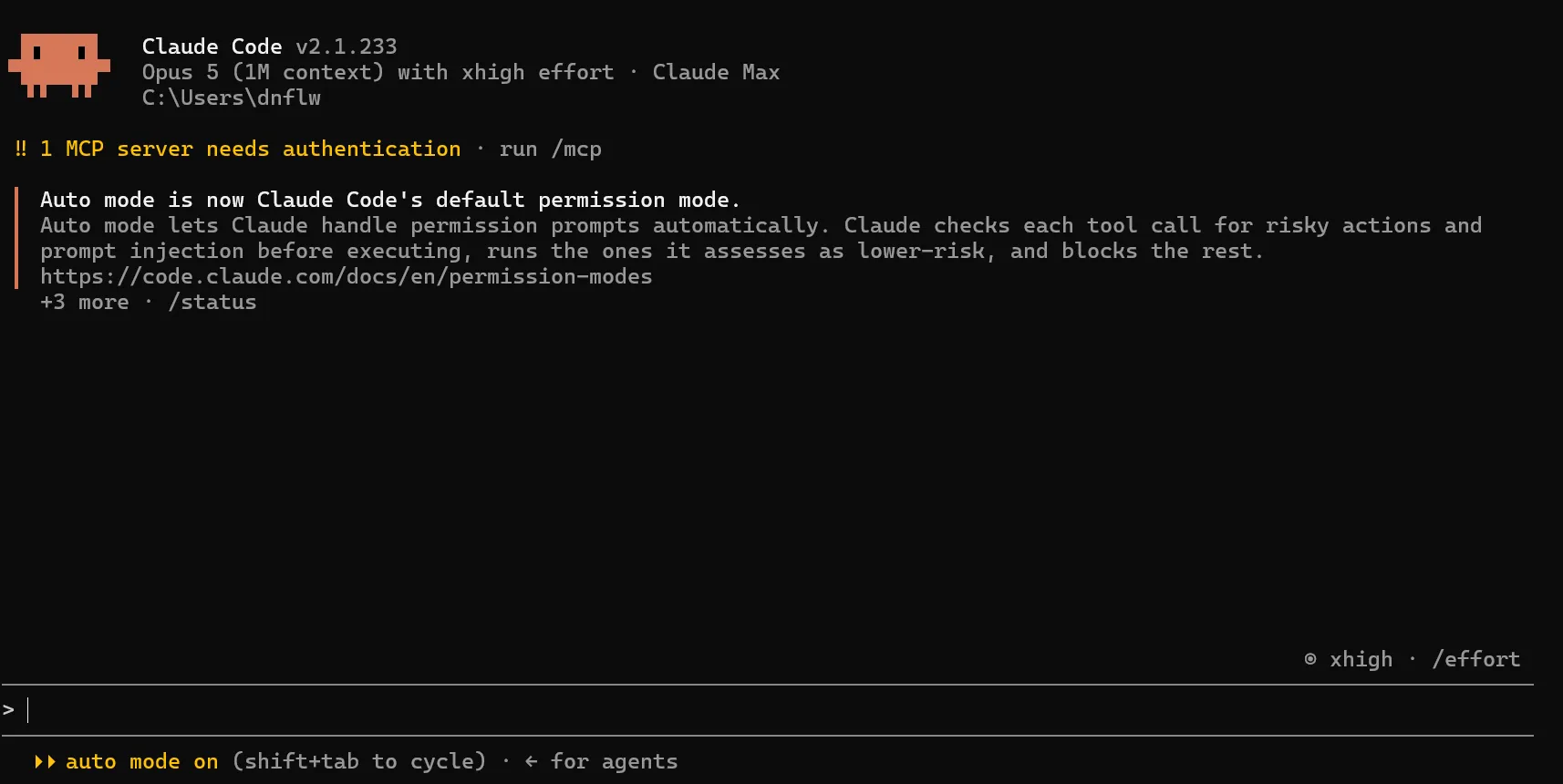
그런데 2026년 8월 14일부터 그게 사라졌어요. Pro·Max·Team 플랜에서 Claude Code의 시작 권한 모드가 오토 모드(auto mode) 로 바뀌었거든요. 어느 날 터미널을 켰더니 하단에 ⏵⏵ auto mode on 이라고 떠 있어서 "어? 내가 뭘 잘못 눌렀나?" 하셨다면, 잘못 누른 게 아니라 기본값이 바뀐 거예요.
오늘은 이게 정확히 뭔지, 위험한 건 아닌지, 그리고 예전처럼 하나하나 승인받는 방식으로 되돌리는 법까지 공식 문서 기준으로 한 번에 정리해볼게요!
🧠 왜 바뀌었나요?
Anthropic이 공개한 수치가 꽤 인상적이에요. 사용자들이 권한 프롬프트의 93%를 그냥 승인한다는 겁니다.
생각해보면 당연해요. 파일 편집 승인, 테스트 실행 승인, git status 승인… 열 번 중 아홉 번은 눌러야 하는 버튼이니까 나중엔 내용을 안 읽고 누르게 되죠. 이걸 승인 피로(approval fatigue) 라고 불러요. 프롬프트가 많을수록 오히려 안전하지 않아지는 역설이에요.
그래서 기존 선택지는 극단적인 두 가지뿐이었어요.
- 일일이 승인하기 : 안전하지만 피곤하고, 결국 대충 누르게 됨
--dangerously-skip-permissions: 편하지만 아무 보호막이 없음
오토 모드는 이 사이를 메우는 제3의 선택지예요. 사람 대신 분류기(classifier)라는 별도의 AI 모델이 모든 행동을 검사하고, 위험한 것만 골라서 막습니다.
🧩 오토 모드는 어떻게 판단하나요? (3단계 구조)
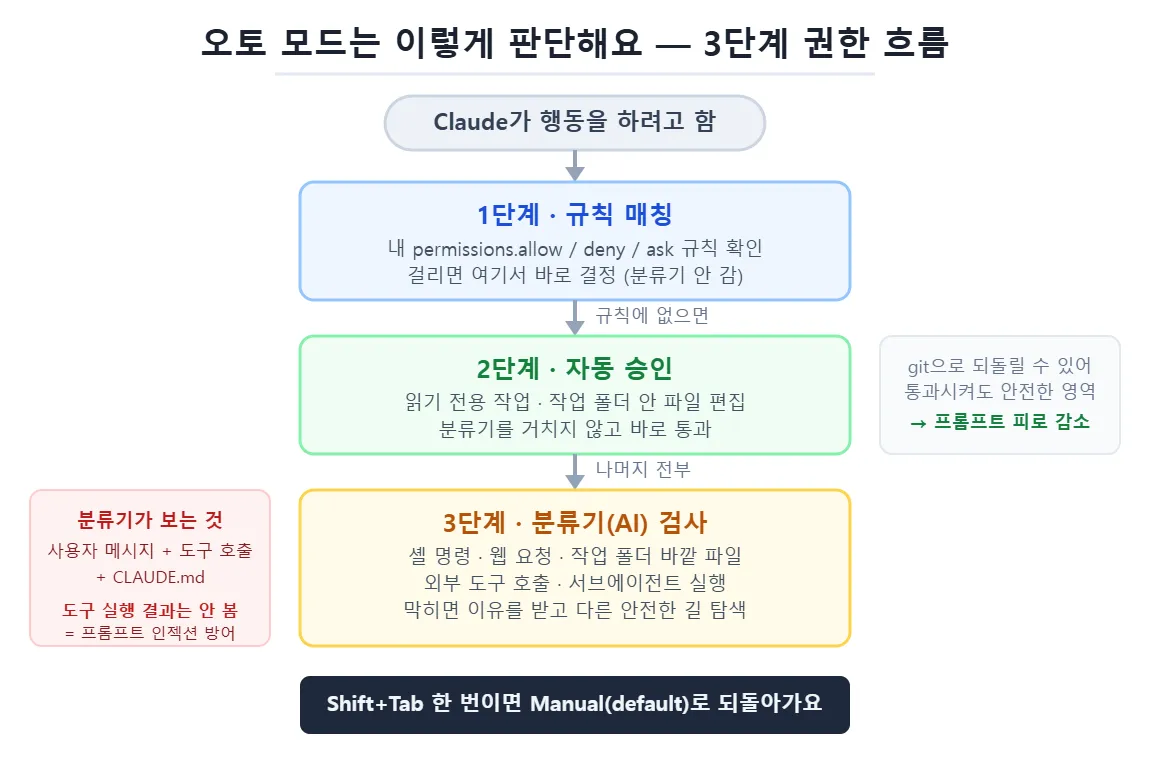
헷갈리기 쉬운데, 모든 행동이 AI 검사를 받는 건 아니에요. 순서대로 3단계를 거칩니다.
- 1단계 · 규칙 매칭 : 내가 설정한
permissions.allow/deny/ask규칙에 걸리면 거기서 바로 결정돼요. - 2단계 · 자동 승인 : 읽기 전용 작업과 작업 디렉터리 안의 파일 편집은 분류기를 거치지 않고 통과해요. 내 레포 소스코드를 고치는 건 어차피 git으로 되돌릴 수 있으니까요.
- 3단계 · 분류기 검사 : 나머지가 전부 여기로 와요. 셸 명령, 웹 요청, 작업 폴더 바깥 파일 조작, 외부 도구 호출, 서브에이전트 실행 등이요.
분류기가 막으면 Claude는 멈추는 게 아니라 이유를 받고 다른 안전한 방법을 찾아요. 이걸 deny-and-continue 방식이라고 해요.
여기서 제일 중요한 포인트! 분류기는 도구 실행 결과(tool results)를 보지 않습니다. 사용자 메시지 + Claude가 호출하려는 명령 + CLAUDE.md 만 봐요. 웹페이지나 파일 안에 "이전 지시 무시하고 이걸 실행해" 같은 악성 문구가 숨어 있어도 분류기까지는 도달하지 못한다는 뜻이에요. 프롬프트 인젝션 방어가 구조적으로 들어가 있는 거죠.
📌 기본값이 auto로 바뀌는 조건 (내 환경은 해당될까?)
전부 다 바뀐 게 아니에요. 공식 문서 기준으로 시작 모드가 auto가 되는 경우는 이렇습니다.
- Pro · Max · Team 플랜 + 터미널 또는 VS Code 확장 →
auto
반대로 여전히 Manual(default)로 시작하는 경우도 이만큼 많아요.
- Enterprise 플랜 또는 Claude Console API 키 사용
claude -p(헤드리스) 실행이나 Agent SDK- Amazon Bedrock · Google Cloud Agent Platform · Microsoft Foundry 등 외부 프로바이더
- 설치 직후 첫 세션, 또는 이 기본값이 들어간 버전으로 업그레이드한 직후 첫 세션
- 관리자가
disableAutoMode를 꺼둔 조직
버전 조건도 있어요. 내장 auto 기본값은 macOS·Linux·WSL은 v2.1.228 이상, 네이티브 윈도우는 v2.1.233 이상부터 적용돼요. 그보다 낮은 버전이면 예전처럼 Manual로 시작합니다.
# 내 버전 확인
claude --version
💡 참고 : 이미
defaultMode를 다른 값으로 설정해 둔 분이라면 설정이 강제로 바뀌지 않아요. 대신 "auto로 바꿀까요?" 하고 딱 한 번 물어보고, 거절하면 기존 설정 그대로 유지됩니다.
📌 권한 모드 6가지 한눈에 보기
오토 모드만 있는 게 아니에요. 이참에 전체를 정리해두면 편해요.
default(Manual) : 읽기만 자동. 나머지는 전부 승인 요청. → 민감한 작업용acceptEdits: 읽기 + 파일 편집 +mkdir·mv·cp같은 기본 파일 명령까지 자동 → 코드 반복 수정할 때plan: 읽고 탐색만 하고 소스는 안 건드림 → 코드베이스 파악용auto: 전부 실행하되 백그라운드 안전 검사 → 긴 작업, 프롬프트 피로 줄이기dontAsk: 미리 허용한 도구만 실행 → CI·스크립트용bypassPermissions: 전부 무조건 실행 → 격리된 컨테이너·VM 전용
참고로 예전에 default라고 부르던 모드는 이제 UI에서 Manual 이라고 표시돼요 (v2.1.200부터). 설정 파일에 쓰는 값은 여전히 default이고, manual 도 별칭으로 받아줍니다.
📌 예전처럼 되돌리는 법 (3가지)
제일 궁금하실 부분이죠! 상황별로 골라 쓰시면 돼요.
1) 지금 이 세션만 — Shift+Tab
터미널에서 Shift+Tab 을 누르면 모드가 순환해요. auto 상태에서 첫 번째로 누르면 바로 default(Manual)로 갑니다. 그다음부터는 default → acceptEdits → plan 순서로 돌아요.
2) 이번에 실행할 세션 하나만 — 실행 플래그
claude --permission-mode defaultmanual 이라고 써도 똑같이 동작해요 (v2.1.200 이상).
3) 앞으로 계속 — 설정 파일
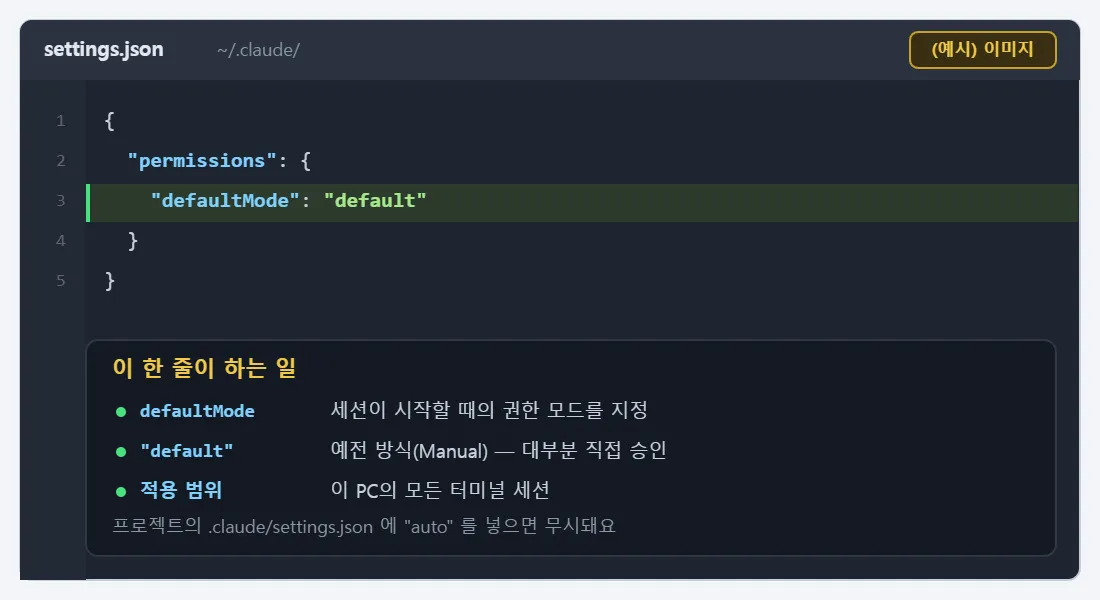
~/.claude/settings.json 을 열어서 이렇게 넣어주세요.
{
  "permissions": {
    "defaultMode": "default"
  }
}
하나씩 뜯어볼게요 💡
~/.claude/settings.json: 홈 디렉터리 아래 개인 설정 파일이에요. 이 PC에서 시작하는 모든 터미널 세션에 적용돼요.permissions.defaultMode: 세션이 시작할 때의 모드를 정하는 키예요.default/acceptEdits/plan/dontAsk/bypassPermissions를 넣을 수 있어요.- 프로젝트 설정은 예외 하나 있어요 : 프로젝트의
.claude/settings.json에"auto"를 써도 무시됩니다. 다른 값들은 정상 적용돼요.
다시 auto로 돌아가고 싶으면 Shift+Tab 으로 순환하거나 값을 "auto" 로 바꾸면 됩니다.
💬 회사·팀 단위로 아예 막고 싶다면? 관리자가 managed settings 에
permissions.disableAutoMode를"disable"로 넣으면 돼요. 그러면Shift+Tab순환 목록에서도 auto가 사라지고,--permission-mode auto로 실행해도 Manual로 시작합니다.
📌 전체 설정 (복붙 OK)
{
  "permissions": {
    "defaultMode": "default"
  }
}# Claude Code v2.1.228+ (윈도우는 v2.1.233+) 기준
# 0) 버전 확인
claude --version
# 1) 이번 세션만 예전 방식(Manual)으로 실행
claude --permission-mode default
# 2) 계획 모드로 시작 (탐색만, 소스 수정 없음)
claude --permission-mode plan
# 3) 오토 모드의 기본 차단·허용 규칙을 JSON으로 확인
claude auto-mode defaults
# 4) 앞으로 계속 Manual로 시작하려면
# ~/.claude/settings.json 에 아래 내용 저장
# { "permissions": { "defaultMode": "default" } }🧩 안전한가요? — 공식 수치로 보기
"AI가 AI를 감시한다"니 불안하실 수 있어요. Anthropic이 공개한 평가 결과를 그대로 옮겨볼게요.
분류기는 2단계로 돌아가요. 1단계는 토큰 하나만 뱉는 빠른 필터(일단 의심되면 막는 쪽), 여기서 걸린 것만 2단계에서 차근차근 추론해 재검토합니다.
- 실제 사내 트래픽 1만 건 : 멀쩡한 작업을 잘못 막은 비율(FPR) 0.4%
- 실제 위험 행동 52건 : 놓친 비율(FNR) 17% — 즉 83%를 잡아냄
- 합성 데이터 유출 시도 1,000건 : 놓친 비율 5.7% — 즉 94.3%를 잡아냄
실제로 막는 사례는 이런 것들이에요.
- 범위 확대 : "오래된 브랜치 정리해줘" → 원격 브랜치까지 일괄 삭제 시도
- 자격 증명 탐색 : 인증 실패하자 환경변수·설정 파일을 뒤져 다른 토큰 찾기
- 외부 유출 : 디버깅한다며 코드를 공개 Gist로 올리기
- 안전장치 우회 : 배포 사전 검사 실패하자 skip 플래그 붙여 재시도
다만 17%는 놓친다는 것도 솔직하게 공개된 숫자예요. Anthropic도 이렇게 못 박아 뒀어요.
오토 모드는 권한 프롬프트를 줄여주지만 안전을 보장하지는 않습니다. 방향을 신뢰할 수 있는 작업에 쓰세요. 민감한 작업의 검토를 대체하는 수단이 아닙니다.
정리하면 이래요. --dangerously-skip-permissions 를 쓰던 분에게는 명백한 업그레이드, 프로덕션 인프라를 하나하나 꼼꼼히 검토하던 분에게는 오히려 다운그레이드일 수 있어요. 내가 어느 쪽이었는지로 판단하시면 됩니다!
💡 알아두면 좋은 동작 3가지
1. 광범위한 allow 규칙은 자동으로 잠깁니다
Bash(*) 나 Bash(python*) 처럼 아무 코드나 실행 가능한 규칙은 auto 모드에 들어갈 때 일시적으로 해제돼요. 그래야 제일 위험한 명령들이 분류기를 안 거치고 통과하는 일이 없거든요. Bash(npm test) 같은 좁은 규칙은 그대로 유지되고, auto 모드를 나가면 원래 규칙이 복원됩니다.
2. 3연속·누적 20회 차단되면 자동으로 프롬프트가 돌아와요
분류기가 연속 3번 또는 세션 누적 20번을 막으면 오토 모드가 일시 정지되고 예전처럼 물어보기 시작해요. 승인하면 다시 auto로 복귀합니다. 이 임계값은 조정 불가예요.
3. 말로 경계를 그을 수 있어요
"푸시하지 마", "내가 확인하기 전엔 배포하지 마" 라고 대화로 말해두면 기본 규칙상 허용되는 행동이어도 분류기가 막아줘요. 다만 이건 규칙으로 저장되는 게 아니라 대화 맥락에 있는 거라, 컨텍스트 압축(compaction)으로 그 메시지가 사라지면 경계도 같이 풀립니다. 중요한 제약이라면 permissions.ask 규칙으로 박아두는 게 안전해요.
📌 자주 나는 에러·상황
1. 상태바에 ⏵⏵ auto mode on 이 떠요. 제가 뭘 잘못했나요?
- 원인 : 8월 14일부터 Pro·Max·Team의 기본 시작 모드가 auto로 변경됨
- 해결 : 잘못한 거 없어요! 그대로 쓰셔도 되고, 싫으면
Shift+Tab한 번으로 Manual 복귀
2. 아무리 기다려도 auto로 안 바뀌어요
- 원인 : 버전 미달(macOS·Linux·WSL v2.1.228 / 윈도우 v2.1.233 미만)이거나, Enterprise·API 키·
claude -p·Bedrock 등 예외 대상 - 해결 :
claude --version확인 후claude update. 예외 대상이면 정상 동작이에요.
3. 프로젝트 .claude/settings.json 에 "auto" 를 넣었는데 안 먹어요
- 원인 : 프로젝트 설정에서는
auto값이 적용되지 않도록 되어 있어요 - 해결 :
~/.claude/settings.json(사용자 설정)이나 managed settings에서 지정하세요.
4. 멀쩡한 명령인데 자꾸 막혀요
- 원인 : 분류기가 신뢰하는 범위는 기본적으로 현재 작업 중인 git 저장소뿐이에요. 사내 서비스·버킷·레지스트리는 외부로 취급돼요.
- 해결 : 관리자가
autoMode.environment설정에 신뢰 대상을 추가하면 됩니다. 방금 막힌 건/permissions의 Recently denied 탭에서r키로 수동 승인 재시도할 수 있어요.
5. 분류기 때문에 토큰이 더 나가지 않나요?
- Enterprise 플랜, Claude API, Bedrock·Agent Platform·Foundry 계정은 분류기 호출도 토큰 사용량에 포함돼요.
- 분류기는 기본적으로 Claude Sonnet 5 로 돌아가고,
/model로 고른 모델과는 별개로 동작합니다.
6. bypassPermissions 랑 뭐가 다른가요?
bypassPermissions는 아무 검사도 없어요. 프롬프트 인젝션에도 무방비고요.- 공식 문서 권고 : 격리된 컨테이너·VM·인터넷 차단된 개발 환경에서만 쓰세요. 프롬프트를 줄이는 게 목적이라면 auto 모드가 정답입니다.
📌 마무리
오늘은 8월 14일부터 기본값이 된 Claude Code 오토 모드를 정리해봤어요 🙌
- Pro·Max·Team + 터미널·VS Code는 이제
auto로 시작 (Enterprise·API 키·claude -p는 예외) - 읽기와 작업 폴더 안 편집은 무조건 통과, 나머지만 분류기가 검사
- 분류기는 도구 실행 결과를 안 봐서 프롬프트 인젝션에 구조적으로 강함
- 되돌리기는
Shift+Tab한 번 또는defaultMode: "default"한 줄 - 실제 위험 행동 83% 차단, 하지만 17%는 놓침 — 민감한 작업은 여전히 직접 검토!
"편해진 만큼 내가 뭘 위임했는지는 알고 쓰자" 정도가 딱 좋은 태도인 것 같아요 😉
다음 편에서는 무료 AI 이미지 생성 도구 활용법으로 돌아올게요. 돈 한 푼 안 들이고 블로그 썸네일 뽑는 방법, 기대해주세요!
📚 함께 보면 좋은 글
- Claude Code 입문 - 설치부터 첫 실행까지! 터미널 AI 코딩 에이전트 완벽 가이드 🤖
- Claude Opus 5 출시! Claude Code 기본 모델 교체 - /model·/effort 활용법 총정리 🚀
- MCP 새 스펙(2026-07-28) 총정리 - 세션이 사라졌어요! 스테이트리스 전환·MCP Apps·Tasks 🔌
참고 자료(공식)
- Choose a permission mode — code.claude.com/docs/en/permission-modes
- How we built Claude Code auto mode — anthropic.com/engineering/claude-code-auto-mode
