
AI 코딩 툴 비교 2026 - 앤티그래비티·그록 빌드·뮤즈 코드·클로드 코드 4종 체험기! 뭐 쓸까? 🤖
 글쓴이 Mojangcam
목차15개 항목
안녕하세요! Mojangcam입니다 😎
2026년 8월, 진짜 한 달 동안 AI 코딩 툴이 우수수 쏟아졌어요. 메타가 뮤즈 코드(Muse Code) 베타를 던졌고, xAI는 그록 4.6을 내면서 그록 빌드(Grok Build) CLI의 기본 모델을 갈아끼웠고, 구글 앤티그래비티(Antigravity)는 VS Code·JetBrains까지 들어왔고, 클로드 코드(Claude Code)는 8월에만 20번 넘게 업데이트되며 v2.1.239까지 왔죠.
"그래서 나는 뭘 깔아야 하는데?" 이 질문 하나 때문에 며칠을 날리기 쉬워요. 그래서 오늘은 8월 기준으로 살아있는 4개를 성격별로 쫙 정리해드릴게요. 스펙 나열이 아니라 "어떤 사람한테 뭐가 맞는지" 위주로 갈게요!
⚠️ 이 글의 가격·한도·버전은 2026-08-23 기준이에요. AI 툴 판은 진짜 2주만 지나도 바뀌니까, 결제 전엔 공식 페이지를 꼭 한 번 더 확인해주세요.
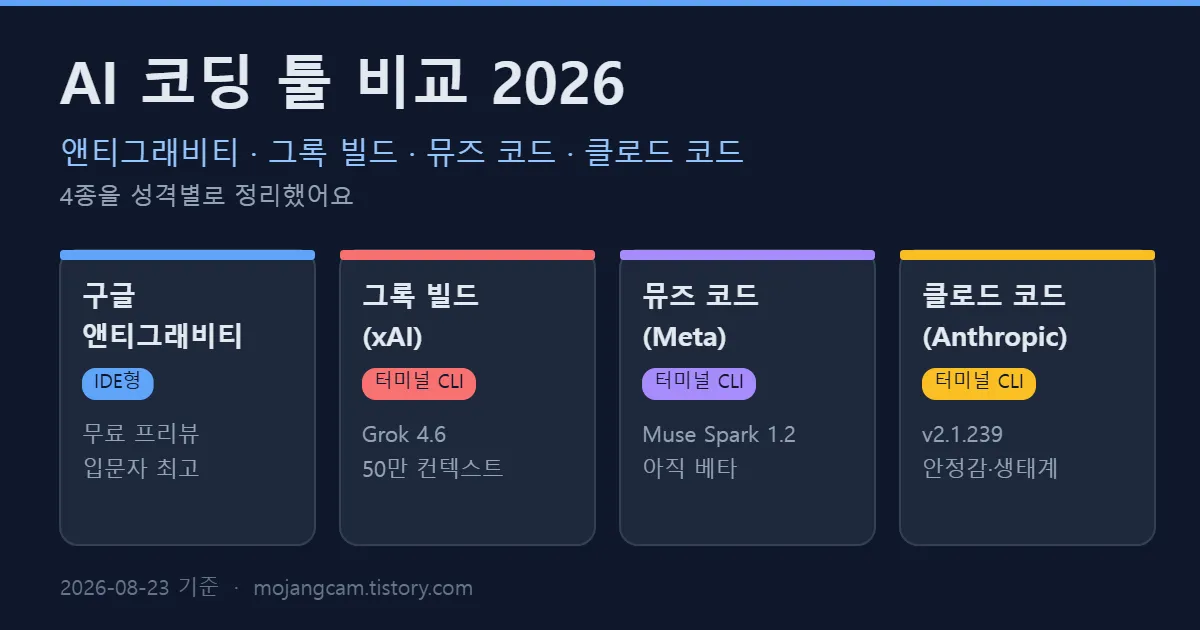
📌 3줄 결론 (바쁘면 여기만)
- 돈 안 쓰고 시작하고 싶다 → 구글 앤티그래비티. 무료 프리뷰라 카드 등록도 없어요.
- 터미널에서 큰 프로젝트를 굴린다 → 클로드 코드가 여전히 기준점, 저렴하게 굴리려면 그록 빌드.
- 뮤즈 코드는 아직 베타 → 재밌지만 메인 작업엔 조금 이르고, 윈도우는 아예 지원 안 해요.
📌 한눈에 비교표
| 항목 | 구글 앤티그래비티 | 그록 빌드 (xAI) | 뮤즈 코드 (Meta) | 클로드 코드 (Anthropic) |
|---|---|---|---|---|
| 형태 | 데스크톱 IDE + 에디터 확장 | 터미널 CLI | 터미널 CLI | 터미널 CLI |
| 모델 | Gemini 3.1 Pro / 3.7 Flash | Grok 4.6 (8/13부터 기본) | Muse Spark 1.2 | Claude 계열 |
| OS | macOS · Windows · Linux | 주요 OS | macOS · Linux만 (윈도우 X) | 주요 OS |
| 가격 | 무료 프리뷰 (Individual $0) | $2.00 / $6.00 per 1M 토큰 | ||
| (20만 토큰 초과 시 2배) | $1.25 / $4.25 per 1M 토큰 | 구독제 (Pro·Max) | ||
| 상태 | 퍼블릭 프리뷰 | 정식 | 베타 | 정식 (v2.1.239) |
| 한마디 | 입문자 진입장벽 0 | 가성비·긴 컨텍스트 | 큰 레포 특화, 아직 실험적 | 안정감·생태계 |
🧩 1. 구글 앤티그래비티 - "IDE째로 에이전트"
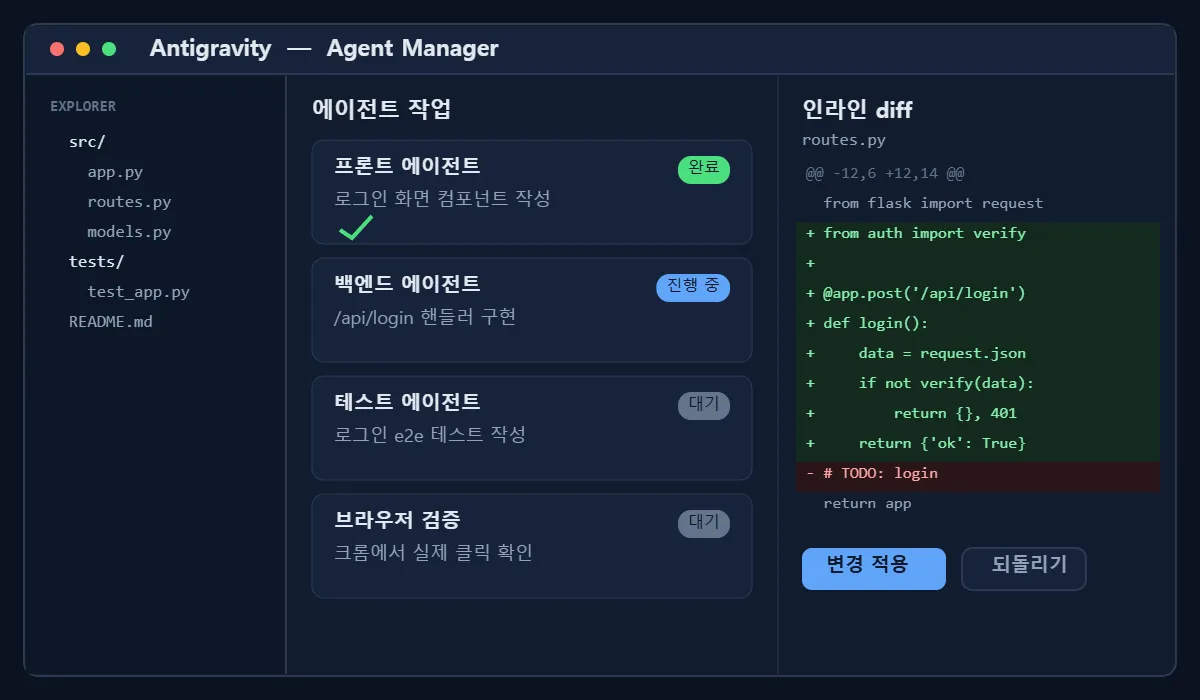
앤티그래비티는 2025년 11월 제미나이 3와 함께 나온 에이전트 우선(agent-first) IDE예요. VS Code를 포크해서 만들었기 때문에 생김새는 익숙한데, 안쪽이 완전히 달라요. 프론트 담당·백엔드 담당·테스트 담당 서브 에이전트에게 일을 쪼개서 시키는 매니저가 붙어 있거든요. 실제 크롬 인스턴스를 띄워서 자기가 만든 화면을 직접 눌러보고 검증하기도 해요.
2026년 들어서는 굳이 앤티그래비티 앱으로 프로젝트를 옮기지 않아도 되게 바뀌었어요. VS Code·Visual Studio·JetBrains·Zed 확장으로 들어와서, 쓰던 에디터 사이드 패널에서 에이전트 대화를 열고 인라인 diff를 그대로 검토할 수 있어요. (JetBrains는 2026.2.1 버전부터, JetBrains·Zed의 엔터프라이즈 지원은 아직 프리뷰예요.)
하나씩 뜯어볼게요 💡
- Individual 플랜 : 요금 $0, 카드 등록 불필요. 대신 "돈"이 아니라 레이트 리밋(rate limit)으로 제한돼요. 다 쓰면 요금이 붙는 게 아니라 그냥 기다려야 해요.
- 모델 : 8월 13일 나온 제미나이 3.7 플래시가 새로 들어왔어요. 컨텍스트 100만 토큰에, 코딩 벤치(DeepSWE v1.1)가 49% → 65.3%로 크게 올랐고, 연말까지 도입가로 저렴하게 풀려 있어요.
- 유료 확장 : Google AI Pro($20/월) 같은 구독을 붙이면 한도가 늘어나요.
- 주의점 : 무료 한도는 런칭 이후 계속 조여진 이력이 있어요. "지금 무료"를 장기 계획의 전제로 깔진 마세요.
👉 처음 AI 코딩 툴을 써보는 분한테 제일 추천해요. 설치하고 프롬프트 하나 넣으면 앱이 나오는 경험을 공짜로 해볼 수 있으니까요.
🧩 2. 그록 빌드 CLI - "싸고 길게"
그록 빌드는 xAI의 에이전틱 CLI예요. 코드에 대해 답만 하는 게 아니라 작업 트리를 직접 건드려요. CLI 자체는 5월 베타로 나왔고 7월에 오픈소스(Rust, Apache 2.0)로 풀렸는데, 8월에 큰 변화가 있었어요.
- 2026-08-12 : 그록 4.6 출시. 컨텍스트 50만 토큰, 가격은 입력 100만 토큰당 $2.00 / 출력 $6.00, 캐시된 입력은 $0.50이에요.
- 2026-08-13 : 그록 빌드의 기본 모델이 기존
grok-build-0.1에서 Grok 4.6으로 교체됐어요.
💸 요금 함정 하나! 프롬프트가 20만 토큰을 넘으면 롱컨텍스트 구간으로 넘어가서 단가가 2배(입력 $4.00 / 출력 $12.00)가 돼요. 게다가 그 요청의 모든 토큰에 올라간 단가가 적용돼요. "50만 컨텍스트니까 다 때려넣자"가 제일 비싼 선택이 될 수 있으니, 필요한 파일만 골라 넣는 습관이 결국 돈을 아껴줘요.
성능은 Artificial Analysis Intelligence Index 기준 61점이에요. 이전 Grok 4.5 High가 56점이었으니 꽤 올랐고, GPT-5.6 Sol Max와 같은 점수, Fable 5 Max(62점) 바로 아래예요. 커서(Cursor)·xAI API·OpenRouter·Vercel·Cloudflare에서도 붙여 쓸 수 있어요.
👉 긴 파일을 통째로 물려야 하는 작업(레거시 코드 파악, 대량 리팩터링)에 컨텍스트 50만 토큰이 확실히 편해요. 토큰 단가도 착한 편이라 "많이 굴리는데 구독료는 부담"인 분께 맞아요.
🧩 3. 메타 뮤즈 코드 - "베타지만 야심차다"
2026년 8월 5일, 메타가 뮤즈 코드 베타를 공개했어요. 새 코딩 특화 모델 Muse Spark 1.2 위에서 돌아가는 터미널 에이전트고, 대놓고 클로드 코드·코덱스를 겨냥한 물건이에요.
- 설치 : 셸 명령 한 줄이면 끝나요. 단, macOS와 리눅스만 지원해요.
- 강점 : "큰 레포지토리 전체를 가로지르는 소프트웨어 엔지니어링 작업"을 내세워요. 계획 → 코드 작성 → 결과 검증까지 하고, 서브 에이전트를 여러 개 굴려서 일을 나눠줘요.
- 가격 : 입력 100만 토큰당 $1.25 / 출력 $4.25.
- 컨트리뷰터 티어 : 입력 100만 토큰당 $0.10 / 출력 $0.20으로, 표준 티어보다 10~20배 싸요. 대신 내 프롬프트와 응답이 메타의 모델 학습에 쓰여요. 회사 코드로 쓰실 거면 여기서 멈추셔야 해요 🙅 (속도 제한도 더 빡빡해요: 분당 60요청 / 210만 토큰)
👉 아직 베타예요. 새 툴 구경이 취미라면 재밌지만, 마감 있는 일에 메인으로 물리기엔 이릅니다.
🧩 4. 클로드 코드 - "8월에 뭐가 바뀌었나"
지난번에 클로드 코드 오토 모드 글에서 다뤘던 그 툴이에요. 얘는 다른 셋과 달리 거의 매일 패치가 올라와요. 8월 3주차에만 v2.1.233 → v2.1.239까지 갔거든요. 체감되는 것만 뽑아볼게요 💡
- 사용량 한도 자동 재개 (v2.1.234, 8/17) : 작업 중간에 한도에 걸려도, 한도가 리셋되면 알아서 이어서 진행해요. 예전처럼 옆에서 지키고 있다가 다시 찔러줄 필요가 없어요. 이게 제일 큰 변화예요. 같은 버전에서 자격증명 유출 관련 보안도 함께 강화됐고요.
- GitLab 머지 리퀘스트 지원 (v2.1.233, 8/14) : 워크트리 뷰에서 GitLab MR을 그대로 볼 수 있어요. 깃허브만 챙기던 시절이 끝났네요.
- 맞춤법 검사 (v2.1.235, 8/18) : 프롬프트를 치는 동안 오타를 하이라이트해줘요. 선택형이라 켜고 끌 수 있어요.
- Concise 출력 스타일 (v2.1.237, 8/19) : 서론·중계방송 다 빼고 결과부터 말하는 출력 스타일이 기본 제공돼요.
/config→ Output style에서 고르면 됩니다. 잔소리가 길다고 느끼셨다면 이거 하나로 해결돼요. - 키보드 단축키 커스터마이즈 (v2.1.238, 8/20) : Bash 스타일 편집 키를 내 맘대로 바꿀 수 있어요.
- 비용 표시·풀스크린 개선 (v2.1.239, 8/21) : 데이터 레지던시 워크스페이스에서 비용 추정이 정확해졌고, 풀스크린 모드가 더 많은 클라우드 환경에서 돌아가요.
👉 "이것저것 갈아타기 싫고 그냥 안정적으로 오래 쓸 것"을 찾는다면 여전히 기준점이에요. 다만 업데이트가 워낙 잦아서, 문제가 생기면 일단 최신 버전인지부터 확인하는 게 빠릅니다.
🧠 IDE형 vs 터미널형, 뭐가 다른가요?
4개를 늘어놓고 보니 갈리는 지점이 딱 하나였어요. 화면이 있냐 없냐.
- IDE형(앤티그래비티) : 에이전트가 뭘 하고 있는지 눈에 보여요. diff도 화면에서 확인하고요. 초보자한테 압도적으로 친절해요.
- 터미널형(그록 빌드·뮤즈 코드·클로드 코드) : 익숙해지면 훨씬 빨라요. 특히 SSH로 서버에 붙어서 작업하거나, 봇처럼 배포까지 한 흐름으로 가는 경우엔 터미널형이 답이에요.
디스코드 봇처럼 서버에 올려놓고 돌리는 프로젝트는 터미널형이 훨씬 잘 맞아요. 반대로 웹 화면을 만들고 눈으로 확인해야 하는 작업은 IDE형이 편하고요.
💡 보너스 - 돈 한 푼 안 들이고 코드 리뷰 받기 (LM Studio)
위 툴들 전부 결국 돈이거나 한도가 있죠. 가벼운 코드 리뷰 정도는 내 컴퓨터에서 도는 로컬 LLM으로 충분해요. LM Studio는 OpenAI 호환 API 서버를 열어주기 때문에, openai 라이브러리를 그대로 쓸 수 있어요.
📌 준비물
- Python 3.9 이상
- LM Studio 설치 후 Local Server 실행 (기본 포트 1234)
- 라이브러리 설치
pip install openai python-dotenv📌 1단계 - .env 파일 만들기
프로젝트 폴더에 .env 파일을 만들고 아래처럼 채워주세요.
LM_STUDIO_BASE_URL=http://localhost:1234/v1
LM_STUDIO_TOKEN=lm-studio
LMS_CHAT_MODEL=your-loaded-model-name
하나씩 뜯어볼게요 💡
- LM_STUDIO_BASE_URL : LM Studio 로컬 서버 주소예요. OpenAI 호환이라
/v1까지 붙여줘야 해요. - LM_STUDIO_TOKEN : 로컬이라 아무 값이나 들어가도 되지만, 코드에 직접 쓰지 않는 습관을 들이려고 환경변수로 뺐어요.
- LMS_CHAT_MODEL : LM Studio에서 로드한 모델 이름을 그대로 넣어주세요.
⚠️ .env는 반드시 .gitignore에 추가하세요. 깃허브에 키 올라가는 사고, 생각보다 정말 흔해요.
# .gitignore
.env
📌 2단계 - 전체 코드 (복붙 OK)
# review.py
# Python 3.9+ / openai 1.x / python-dotenv
# LM Studio 로컬 서버(OpenAI 호환 API)로 코드 리뷰를 받는 스크립트

import os
import sys
from dotenv import load_dotenv
from openai import OpenAI

load_dotenv()

base_url = os.getenv("LM_STUDIO_BASE_URL", "http://localhost:1234/v1")
token = os.getenv("LM_STUDIO_TOKEN")
model = os.getenv("LMS_CHAT_MODEL")

if not token or not model:
    print("❌ .env에 LM_STUDIO_TOKEN 과 LMS_CHAT_MODEL 을 설정해주세요.")
    sys.exit(1)

client = OpenAI(base_url=base_url, api_key=token)

SYSTEM_PROMPT = (
    "너는 꼼꼼한 파이썬 코드 리뷰어야. "
    "버그 가능성, 예외 처리 누락, 네이밍 순으로 지적하고 "
    "각 항목마다 고친 코드를 함께 보여줘. 한국어로 답변해."
)

def review(file_path: str) -> str:
    with open(file_path, "r", encoding="utf-8") as f:
        source = f.read()

    response = client.chat.completions.create(
        model=model,
        messages=[
            {"role": "system", "content": SYSTEM_PROMPT},
            {"role": "user", "content": f"아래 코드를 리뷰해줘.\n\n```python\n{source}\n```"},
        ],
        temperature=0.2,
    )
    return response.choices[0].message.content

if __name__ == "__main__":
    if len(sys.argv) < 2:
        print("사용법: python review.py <리뷰할_파일.py>")
        sys.exit(1)

    target = sys.argv[1]
    if not os.path.exists(target):
        print(f"❌ 파일을 찾을 수 없어요: {target}")
        sys.exit(1)

    print(f"🔍 {target} 리뷰 중...\n")
    print(review(target))
📌 실행 결과
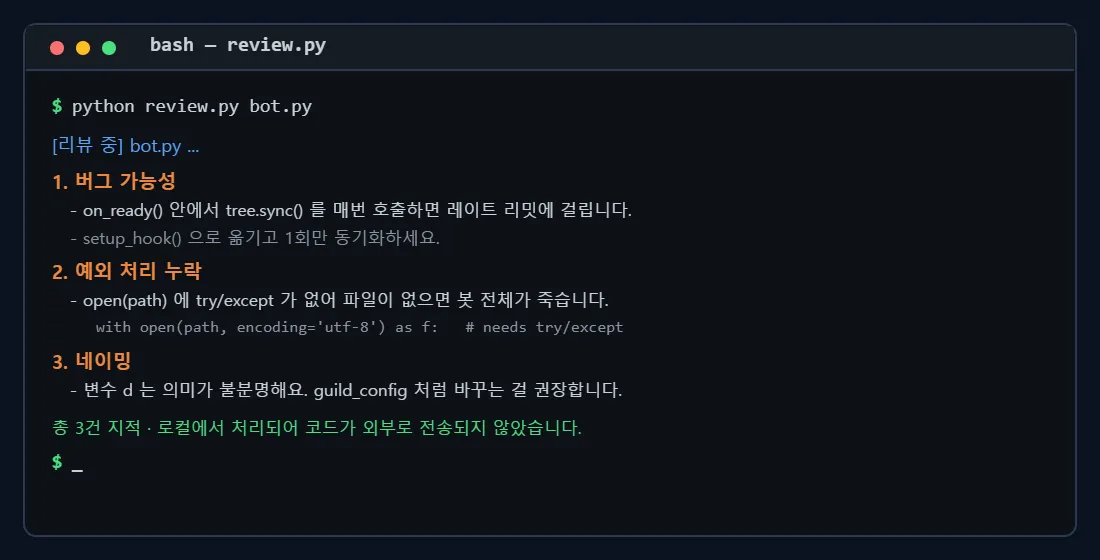
python review.py bot.py실행하면 🔍 bot.py 리뷰 중... 이 뜨고, 잠시 뒤 버그 가능성 → 예외 처리 → 네이밍 순으로 정리된 리뷰가 터미널에 출력돼요. 인터넷도 안 쓰고, 코드가 외부로 나가지도 않아요. 회사 코드 만질 때 특히 마음이 편하죠 😌
📌 자주 나는 에러
1. command not found (grok / muse 등)
- 원인 : 설치는 됐는데 실행 파일 경로가 PATH에 안 잡힌 경우예요.
- 해결 : 설치 로그에 찍힌 경로를
~/.zshrc나~/.bashrc의export PATH=...에 추가하고 터미널을 껐다 켜주세요.
2. 뮤즈 코드 윈도우 설치 실패
- 원인 : 뮤즈 코드는 macOS·리눅스만 지원해요. 윈도우 빌드가 아예 없어요.
- 해결 : WSL2에 우분투를 깔고 그 안에서 설치하세요. (다만 메타가 WSL을 공식 지원한다고 밝힌 건 아니라서, 안 되면 그러려니 하셔야 해요.)
3. openai.APIConnectionError: Connection error
- 원인 : LM Studio의 Local Server가 꺼져 있어요. (제일 흔합니다)
- 해결 : LM Studio → Developer(또는 Local Server) 탭 → Start Server. 포트가 1234가 맞는지도 확인해주세요.
4. 앤티그래비티에서 갑자기 응답이 안 옴
- 원인 : 무료 티어 레이트 리밋 소진이에요. 에러가 아니라 그냥 대기 상태예요.
- 해결 : 한도가 회복될 때까지 기다리거나, Flash 계열 가벼운 모델로 바꿔서 쓰세요.
5. 그록 빌드 요금이 예상의 2배로 나옴
- 원인 : 프롬프트가 20만 토큰을 넘어서 롱컨텍스트 단가가 적용된 거예요.
- 해결 : 레포 전체를 통째로 넣지 말고 관련 파일만 추려서 넣으세요. 반복 질의라면 캐시된 입력($0.50)을 타도록 프롬프트 앞부분을 고정해두는 것도 방법이에요.
📌 상황별 추천
| 이런 분 | 추천 |
|---|---|
| AI 코딩 툴 처음이에요 | 앤티그래비티 — 무료 + 화면으로 확인 |
| 토큰 많이 쓰는데 돈은 아껴야 해요 | 그록 빌드 — Grok 4.6, 50만 컨텍스트 (20만 토큰 넘기지 않게 주의) |
| 새 툴 구경이 취미예요 | 뮤즈 코드 베타 — 단, 회사 코드 금지 |
| 마감 있는 일에 안정적으로 쓸래요 | 클로드 코드 (v2.1.239) |
| 코드가 밖으로 나가면 안 돼요 | LM Studio 로컬 LLM |
📌 마무리
오늘은 2026년 8월 기준으로 살아있는 AI 코딩 툴 4종을 정리해봤어요.
- 앤티그래비티 : 무료 프리뷰, IDE형, 제미나이 3.7 플래시 탑재, 입문자용 최고
- 그록 빌드 : Grok 4.6 기본 탑재, 50만 컨텍스트, 가성비 (단 20만 토큰 넘으면 단가 2배)
- 뮤즈 코드 : Muse Spark 1.2, 큰 레포 특화, 아직 베타 + 맥/리눅스만
- 클로드 코드 : v2.1.239, 한도 자동 재개가 신의 한 수
결국 정답은 "제일 좋은 하나"가 아니라 작업 성격에 맞는 하나더라고요. 저는 봇 개발은 터미널형, 화면 만드는 건 IDE형으로 나눠서 쓰고 있어요.
다음 편에서는 아크(ARK) 서버 플러그인에 커스텀 명령어를 추가하는 방법을 다뤄볼게요. 서버 운영하시는 분들 기대해주세요 🙌
💬 여러분은 어떤 툴 쓰고 계신가요? 댓글로 알려주시면 다음 비교 글에 반영할게요!
