
Cursor 사용법 입문 - AI 코드 에디터 설치부터 Tab·Ctrl+K·에이전트(Agent)까지! 🖱️
 글쓴이 Mojangcam
목차13개 항목
안녕하세요! Mojangcam입니다 😎
요즘 개발자 커뮤니티에서 제일 많이 보이는 이름이 바로 Cursor(커서) 예요. "AI가 코드를 대신 짜준다"는 말은 많이 들었는데, 막상 깔아보면 창은 VS Code랑 똑같이 생겨서 "그래서 뭐부터 눌러야 해?" 하고 멈추게 되죠.
오늘은 그 첫 30분을 정리해볼게요. 설치 → Tab 자동완성 → Ctrl+K 인라인 편집 → Ctrl+I 에이전트(Agent) → 규칙(Rules) 파일까지, 순서대로 따라오시면 오늘 바로 본인 프로젝트에 써먹을 수 있어요!
저는 실제로 디스코드 봇 만들 때 반복되는 슬래시 명령어 뼈대를 Cursor한테 맡기고 있는데, 손으로 치던 시절이랑 비교가 안 될 만큼 빨라졌어요. 파이썬 입문자분들께도 특히 잘 맞습니다 🙌
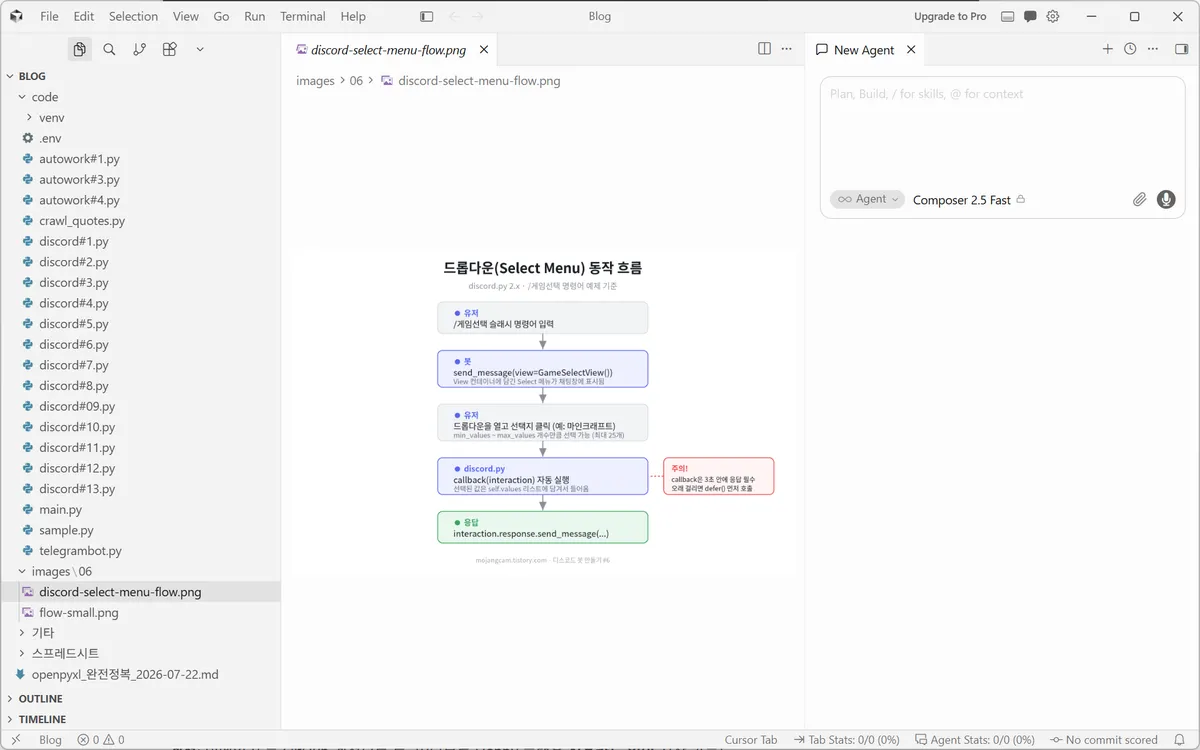
🧠 Cursor가 뭔가요?
Cursor는 VS Code를 기반으로 만든 AI 코드 에디터예요. 확장 프로그램이 아니라 에디터 자체가 AI를 품고 있는 형태라, 코드 자동완성부터 파일 여러 개를 한 번에 고치는 에이전트까지 전부 에디터 안에서 돌아갑니다.
만든 회사는 Anysphere이고, 이 글은 Cursor 3.11 (2026-07-10 릴리스) 기준으로 작성했어요. 참고로 2026-07-22에는 Auto 모드가 Cursor Router(요청마다 알맞은 모델을 골라주는 라우터)로 바뀌는 업데이트도 나왔습니다.
📌 준비물
- 운영체제: Windows 10 이상 / macOS 12(Monterey) 이상 / Linux (Debian·Ubuntu, RHEL·Fedora, AppImage)
- 설치 파일: 공식 사이트 cursor.com/download 에서 내려받기
- 계정: 이메일 또는 GitHub 계정으로 로그인 (무료 Hobby 플랜은 신용카드 없이 시작 가능)
- 연습용 프로젝트 폴더 하나 (기존에 만들던 파이썬 파일이면 더 좋아요)
리눅스는 apt 저장소로 설치하는 게 제일 편해요. 데스크톱 아이콘·자동 업데이트·CLI 도구까지 같이 붙거든요.
# Debian / Ubuntu (Cursor 공식 저장소)
curl -fsSL https://downloads.cursor.com/keys/anysphere.asc | gpg --dearmor | sudo tee /etc/apt/keyrings/cursor.gpg > /dev/null
echo "deb [arch=amd64,arm64 signed-by=/etc/apt/keyrings/cursor.gpg] https://downloads.cursor.com/aptrepo stable main" | sudo tee /etc/apt/sources.list.d/cursor.list > /dev/null
sudo apt update
sudo apt install cursor
📌 1단계 - 설치하고 VS Code 설정 그대로 가져오기
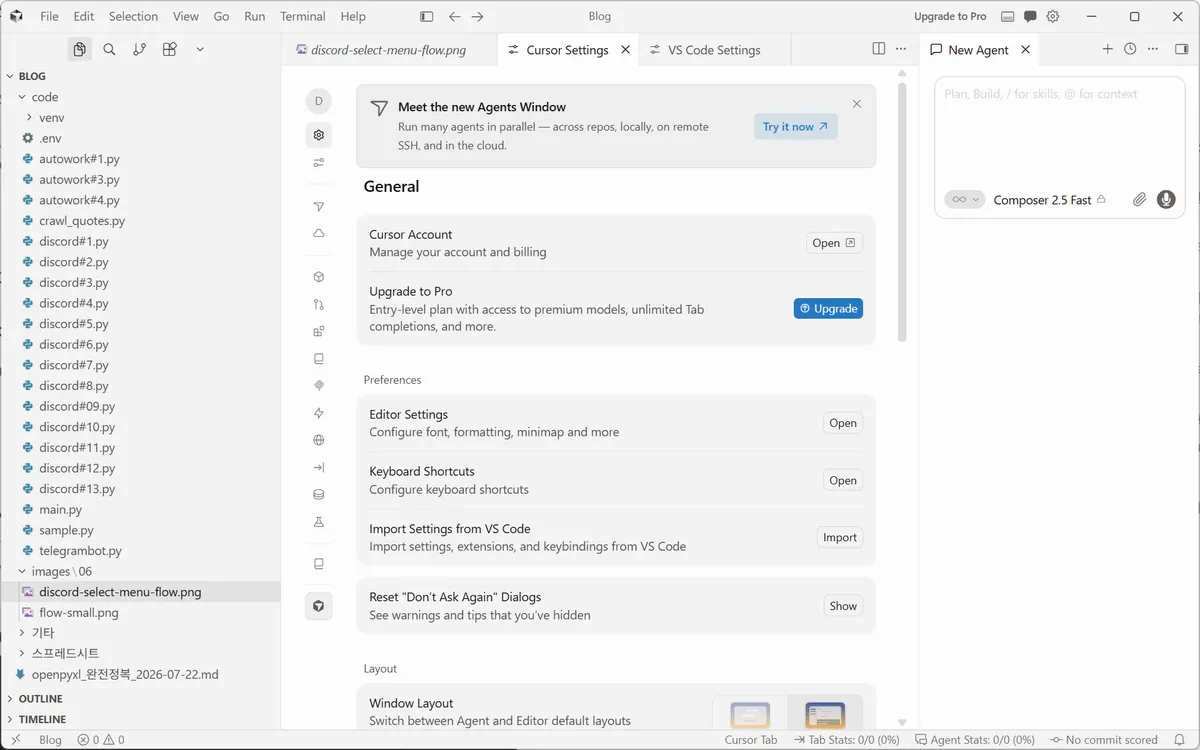
설치하고 로그인했다면 제일 먼저 할 일은 기존 VS Code 설정 가져오기예요. 테마·단축키·확장 프로그램을 클릭 한 번으로 옮길 수 있어요.
- 오른쪽 위 톱니바퀴(⚙️) 아이콘을 눌러 Cursor 설정 열기 (단축키는 Ctrl + Shift + J, 맥은 Cmd + Shift + J)
- 왼쪽 General 탭에서 Preferences 섹션까지 스크롤
- Import Settings from VS Code 항목의 Import 버튼 클릭
하나씩 뜯어볼게요 💡
- ⚠️ Ctrl + Shift + J가 안 먹힐 수 있어요 : 공식 문서에 적힌 단축키가 맞는데도 창이 안 열리는 경우가 있어요. 원인은 보통 둘 중 하나예요. ① 한글 입력 상태 — 한/영 키로 영문 전환 후 다시 눌러보세요. ② VS Code 키바인딩 충돌 — VS Code에서 Ctrl+Shift+J는 원래 '검색 세부 정보 전환'이라, 아래 Import로 키바인딩까지 가져오면 덮어써질 수 있어요. 안 되면 오른쪽 위 톱니바퀴 아이콘을 누르거나 Ctrl + Shift + P →
Cursor Settings검색으로 여세요. 이 방법은 항상 됩니다! - Cursor 설정 ≠ 일반 설정 : 위 방법으로 열리는 건 Cursor 전용 설정 창이에요. VS Code식 일반 설정(Ctrl + ,)은 별도 탭으로 열리니 헷갈리지 마세요.
- 가져오는 것 : 확장 프로그램, 테마, 설정값, 키바인딩
- 기본 단축키 : Cursor는 VS Code와 기본 단축키가 같아요. 그래서 손에 익은 조작이 그대로 통합니다.
📌 2단계 - Tab 자동완성 (제일 자주 쓰게 될 기능)
코드를 치다 보면 회색 글씨로 다음 코드가 미리 떠요. 이게 Cursor의 Tab 기능이에요.
- Tab : 제안 전체 수락
- Esc : 거절 (그냥 계속 타이핑해도 사라져요)
- Ctrl + → (맥은 Cmd + →) : 단어 하나씩만 수락
- Tab 수락 후 다시 Tab : 다음에 고칠 위치로 점프(jump-in-file)
포인트는 단순 한 줄 완성이 아니라는 거예요. 여러 줄을 한 번에 고치고, 빠진 import 문도 알아서 채워주고, 한 파일을 고치면 연관된 다른 파일의 수정까지 예측해줍니다. 다른 파일로 점프할 게 있으면 에디터 아래쪽에 작은 포털 창이 떠요.
너무 자주 끼어들어서 거슬린다면? 오른쪽 아래 Tab 상태 표시기를 클릭해서 잠시 끄기(Snooze)·전체 끄기·특정 확장자만 끄기를 고를 수 있어요.
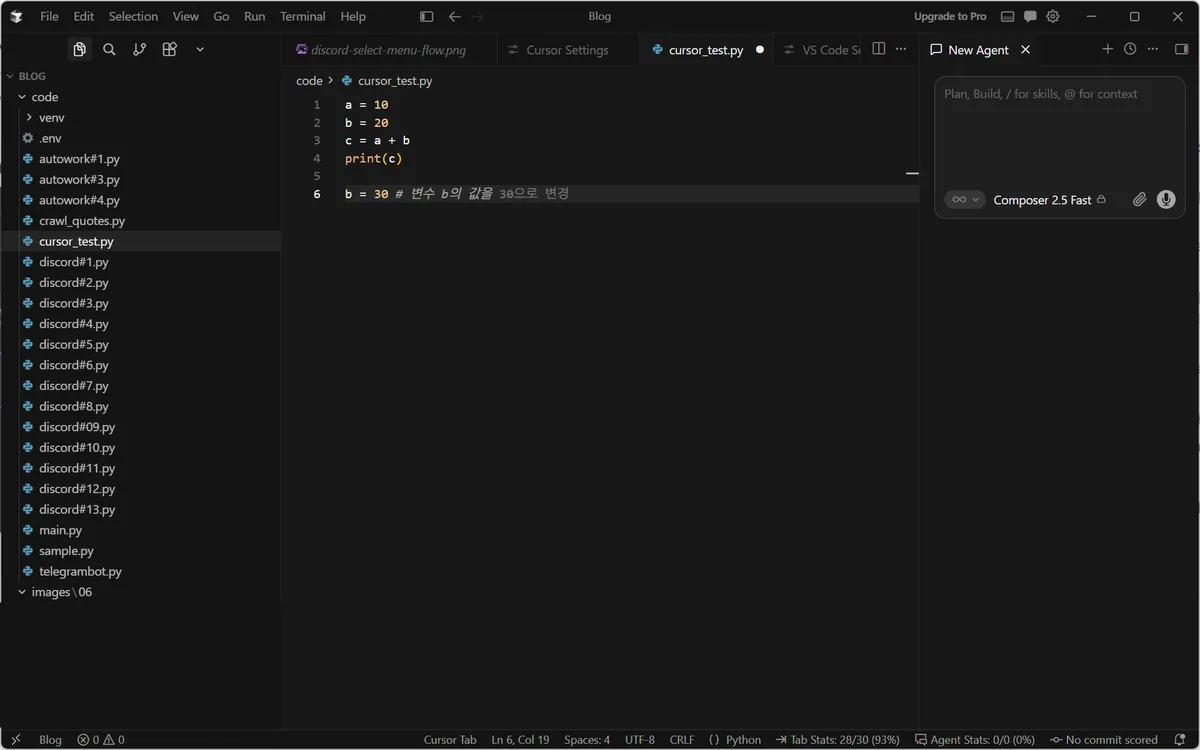
▲ 한 줄 제안 — 회색 글씨가 Cursor가 미리 채워준 코드입니다. Tab을 누르면 그대로 들어가요.
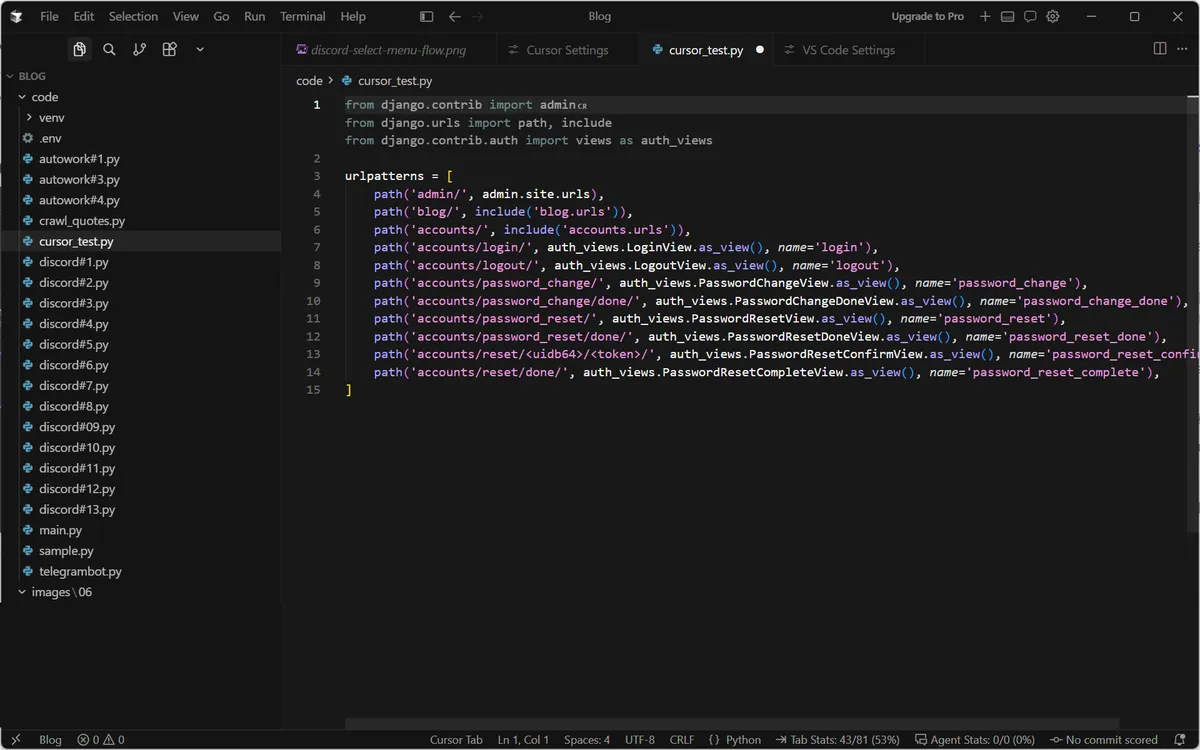
▲ 여러 줄 제안 — 줄 번호가 아직 안 붙은 줄들이 제안된 부분이에요. import 문까지 알아서 채워줍니다.
📌 3단계 - Ctrl+K 인라인 편집 ("이 부분만 고쳐줘")
고치고 싶은 코드를 드래그로 선택하고 Ctrl + K를 눌러보세요. 코드 바로 위에 입력창이 뜨고, 거기에 한국어로 요청하면 그 자리에서 코드가 바뀝니다.
- Ctrl + K : 인라인 편집 열기
- Enter : 실행
- Ctrl + Shift + Backspace : 취소
- Alt + Enter : 코드를 고치지 않고 "이거 뭐야?" 간단 질문만 하기
예를 들어 파이썬 함수를 선택하고 이렇게 적어보세요.
예외 처리 추가하고, 실패하면 로그를 남기도록 바꿔줘. 주석은 한국어로.💡 보너스: 터미널에서도 Ctrl + K가 먹혀요. "이 폴더 안 py 파일 전부 세는 명령어"처럼 자연어로 적으면 명령어를 만들어주고, Ctrl + Enter로 바로 실행합니다.
📌 4단계 - Ctrl+I 에이전트(Agent)와 플랜 모드(Plan Mode)
여기서부터가 진짜예요. Ctrl + I로 사이드 패널(에이전트)을 열면, 파일 하나가 아니라 프로젝트 전체를 읽고 스스로 파일을 수정해줍니다.
처음 연 프로젝트라면 이 프롬프트부터 던져보세요. 공식 퀵스타트에서도 제일 먼저 추천하는 사용법이에요.
이 코드베이스를 설명해줘. 진입점과 핵심 모듈, 수정 전에 꼭 읽어야 할 파일을 알려줘.알아두면 좋은 조작들이에요.
- Shift + Tab : 에이전트 모드 전환 → 플랜 모드(Plan Mode) 켜기. 바로 코드를 짜는 대신 ① 코드베이스 조사 → ② 되묻기 → ③ 구현 계획 작성 → ④ 내 승인 후 작업 순서로 움직여요. 파일 여러 개를 건드리는 큰 작업일수록 필수!
- @ : 특정 파일·폴더·규칙을 콕 집어 문맥으로 넣기 (예:
@bot.py) - Ctrl + Shift + L : 선택한 코드를 채팅에 문맥으로 추가
- Ctrl + Enter (제안된 변경이 있을 때) : 변경 전부 수락 / Ctrl + Backspace : 전부 거절
/side또는/btw: 메인 대화를 끊지 않고 곁다리 질문용 사이드 챗 열기 (3.11 신규)
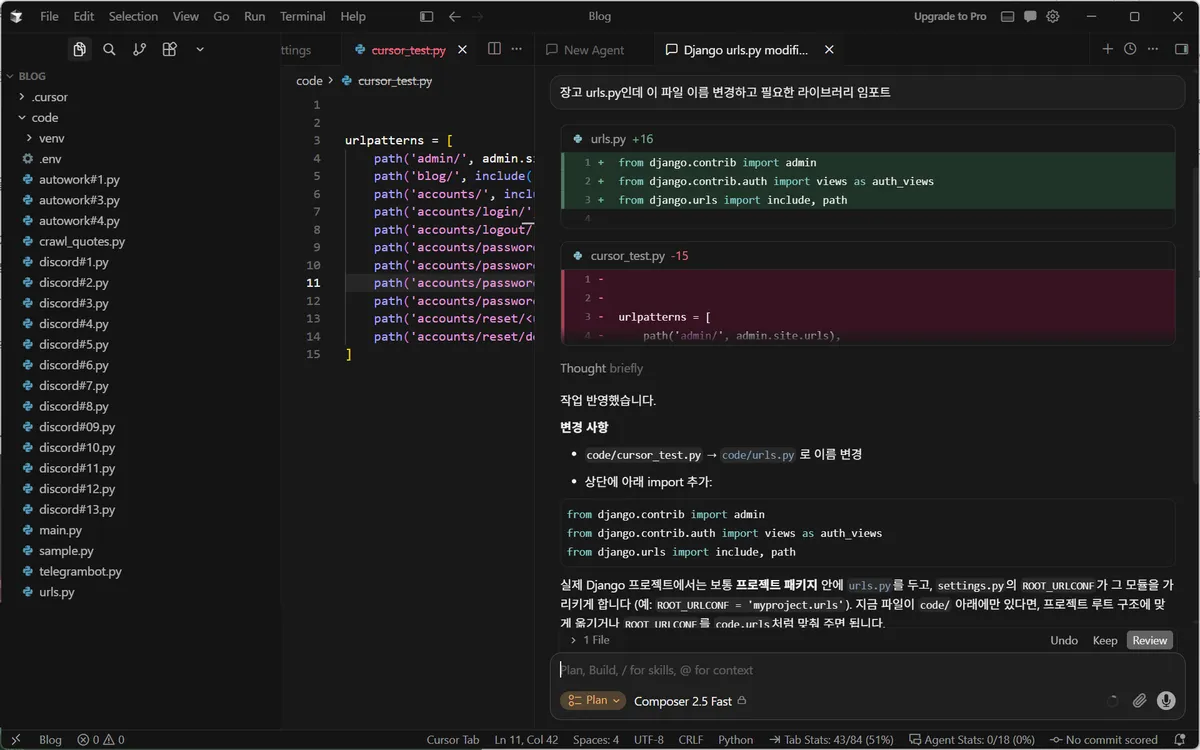
에이전트가 작업을 끝내면 diff 화면으로 뭘 바꿨는지 보여줘요. 여기서 바로 수락/거절하면 되고, 이어서 "테스트 돌려줘"라고 시키면 검증까지 맡길 수 있습니다.
📌 5단계 - 규칙(Rules)으로 내 코딩 스타일 학습시키기
"매번 같은 잔소리를 반복하는" 문제를 없애주는 기능이에요. 프로젝트에 규칙 파일을 두면 AI가 항상 그 규칙을 지키면서 코드를 씁니다.
방법은 두 가지예요.
- AGENTS.md : 프로젝트 루트에 두는 그냥 마크다운 파일. 설정이 필요 없어서 입문자에게 강력 추천! 하위 폴더에도 각각 둘 수 있고, 하위 규칙이 상위보다 우선합니다.
- .cursor/rules/*.mdc : 프론트매터로 적용 조건을 세밀하게 지정하는 방식. 확장자가 반드시
.mdc여야 해요 (.md로 두면 무시됩니다).
📌 전체 설정 파일 (복붙 OK)
<!-- AGENTS.md / 프로젝트 루트에 저장 · Cursor 3.11 기준 -->
# 프로젝트 지침

## 코드 스타일
- 파이썬 3.10 이상 문법을 사용한다
- 함수와 변수는 snake_case, 클래스는 PascalCase
- 주석과 docstring은 한국어로 작성한다

## 디스코드 봇 규칙
- discord.py 2.x 기준으로 작성한다 (구버전 client.command 사용 금지)
- 슬래시 명령어는 @bot.tree.command 로 등록한다
- 토큰은 코드에 직접 쓰지 말고 .env 에서 불러온다

## 하지 말 것
- 요청하지 않은 파일은 수정하지 않는다
- 라이브러리를 새로 추가할 땐 먼저 물어본다
조건부로 적용하고 싶다면 .mdc 규칙을 쓰면 돼요.
<!-- .cursor/rules/python-style.mdc -->
---
description: 파이썬 파일 작성 규칙
globs: **/*.py
alwaysApply: false
---

- 함수 하나는 40줄을 넘지 않게 쪼갠다
- 외부 API 호출에는 반드시 timeout 을 지정한다
- 예외는 통째로 잡지 말고 구체적인 예외 타입으로 잡는다
하나씩 뜯어볼게요 💡
- description : 어떤 규칙인지 설명. 에이전트가 이 설명을 읽고 "지금 필요하겠다" 판단해서 가져와요.
- globs : 이 패턴에 맞는 파일이 문맥에 들어올 때 자동으로 붙어요. (
**/*.py= 모든 파이썬 파일) - alwaysApply :
true면 모든 대화에 무조건 포함. 이때 globs·description은 무시돼요. - 규칙은 500줄 이하로, 길어지면 여러 개로 쪼개는 게 공식 권장 사항입니다.
- 직접 쓰기 귀찮다면 채팅에
/create-rule이라고 치고 원하는 내용을 말해보세요. 프론트매터까지 알아서 만들어줍니다.
📌 요금제는 어떻게 되나요?
무료로도 충분히 맛볼 수 있어요. (2026-07-27 기준, 세금 별도)
- Hobby : 무료 · 신용카드 불필요 · 에이전트 요청 제한적
- Pro : $20/월 · API 사용량 $20 포함 · 프런티어 모델·클라우드 에이전트·MCP 사용 가능
- Pro+ : $60/월 · API 사용량 $70 포함
- Ultra : $200/월 · API 사용량 $400 포함
- Teams : $40/사용자/월 (Standard)
개인 플랜은 Tab 자동완성이 무제한이라, "Tab만 열심히 쓰는 사용자는 $20 안에서 해결된다"는 게 공식 안내예요. 에이전트를 매일 굴리기 시작하면 월 $60~$100 정도로 올라간다고 하니 참고하세요. 연간 결제를 하면 20% 정도 할인됩니다. (환율·과금 정책은 바뀔 수 있으니 결제 전 공식 요금 페이지를 꼭 확인하세요!)
📌 실행 결과
연습용으로 파이썬 파일 하나를 열고 이렇게 시켜봤어요.
@bot.py 여기에 /핑 슬래시 명령어를 추가해줘. 응답 지연 시간(ms)을 임베드로 보여주면 좋겠어.에이전트가 파일을 읽고 → 수정안을 diff로 보여주고 → 수락하니 바로 코드가 반영됐습니다. 예전 같으면 문서 뒤져가며 15분 걸릴 작업이 1분 만에 끝나요.
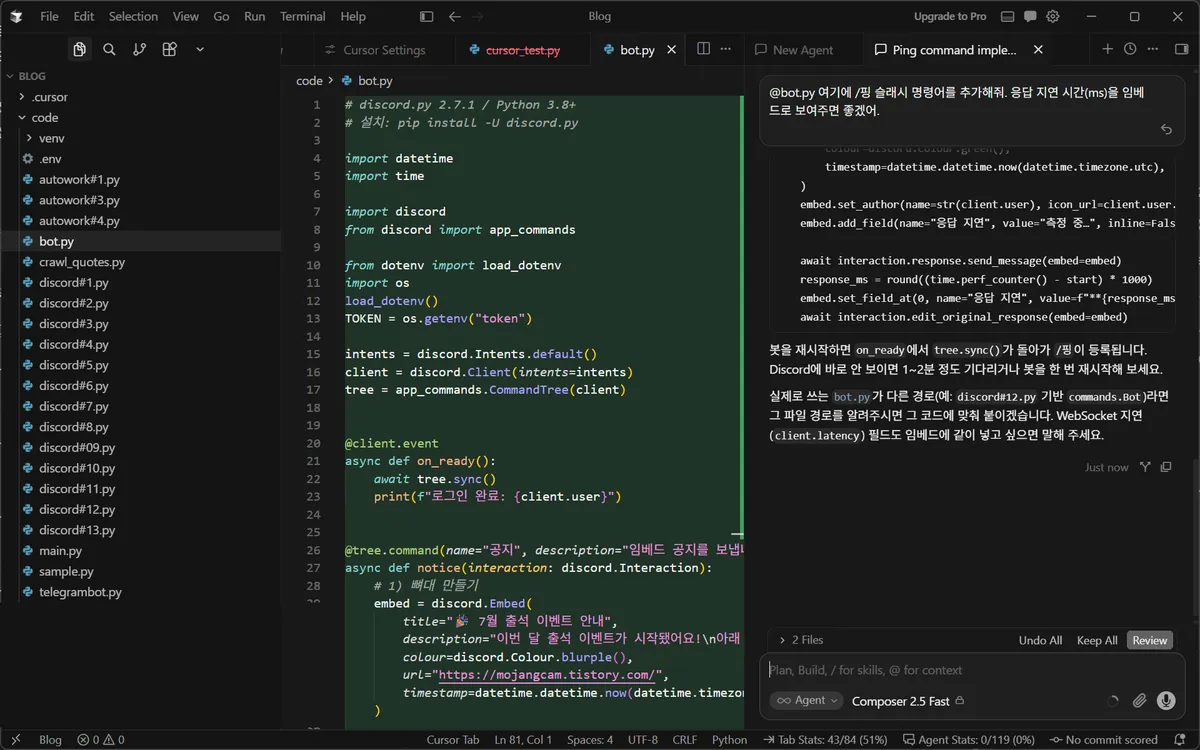
▲ 에이전트가 bot.py를 읽고 /핑 명령어 코드를 만들어준 모습
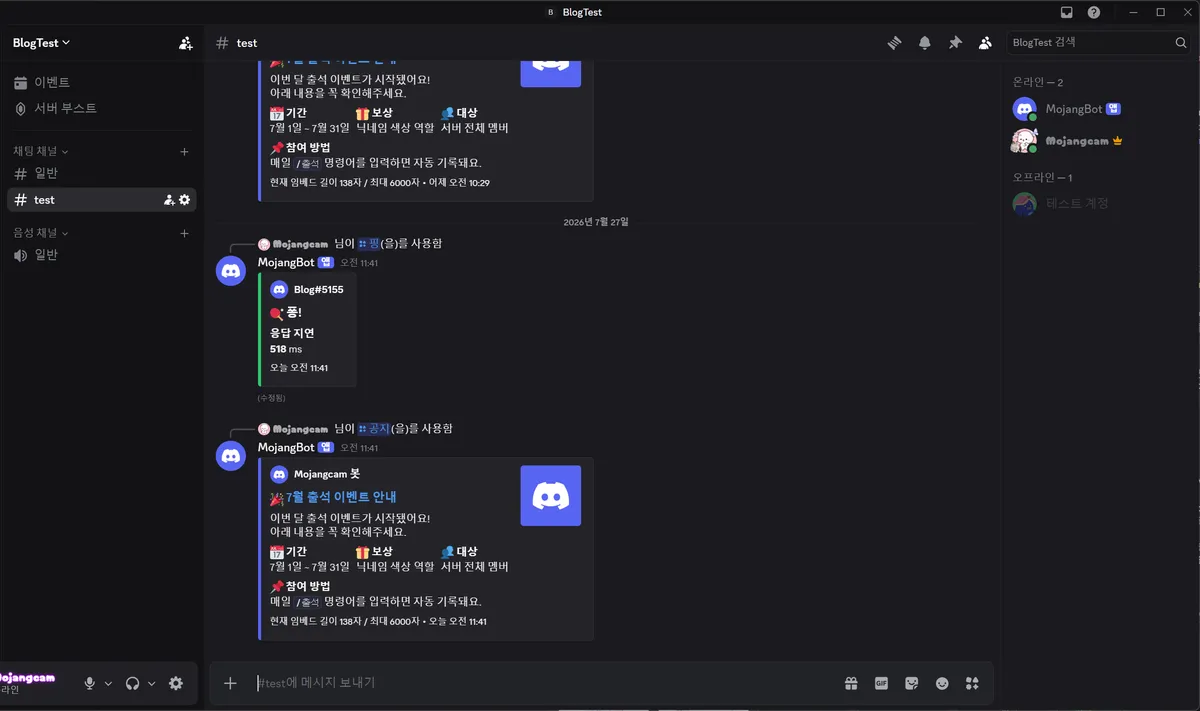
▲ 수락 후 디스코드에서 /핑 실행 — 응답 지연 518ms가 임베드로 표시됐습니다.
📌 자주 나는 에러·막히는 지점
1. Ctrl + Shift + J를 눌러도 설정 창이 안 열려요
- 원인 ①: 한글 입력 상태. → 한/영 키로 영문으로 바꾼 뒤 다시 눌러보세요. 대부분 이걸로 해결돼요.
- 원인 ②: VS Code 키바인딩과 충돌. → VS Code에서
Ctrl+Shift+J는 원래 '검색 세부 정보 전환(Toggle Search Details)'이에요. 1단계에서 Import로 키바인딩까지 가져왔다면 그쪽이 우선될 수 있습니다. - 확실한 방법: 오른쪽 위 톱니바퀴(⚙️) 아이콘 클릭, 또는 Ctrl + Shift + P →
Cursor Settings검색. 이 두 가지는 키바인딩과 무관하게 항상 됩니다.
2. 쓰던 VS Code 확장 프로그램이 검색해도 안 나와요
- 원인: Cursor는 VS Code 마켓플레이스가 아니라 Open VSX 레지스트리를 사용해요. 인기 확장은 대부분 있지만 전부는 아닙니다.
- 해결: Open VSX에 없는 확장은 대체 확장을 찾거나, 해당 작업만 VS Code를 병행해서 쓰세요. Cursor와 VS Code는 별개 앱이라 같은 프로젝트에 동시에 켜둬도 괜찮아요.
3. 규칙(Rules)을 만들었는데 안 먹혀요
- 원인 ①: 파일 확장자가
.md. →.cursor/rules안에서는 반드시.mdc여야 인식돼요. - 원인 ②: Apply Intelligently인데
description이 비어 있음. → 설명을 채워주세요. - 원인 ③:
globs패턴이 실제 파일 경로와 안 맞음. →**/*.py처럼 재귀 패턴을 확인하세요.
4. User Rules를 썼는데 Ctrl+K 인라인 편집에는 적용이 안 돼요
- 원인: 이건 버그가 아니라 사양이에요. User Rules는 에이전트(채팅)에만 적용되고 인라인 편집(Ctrl+K)에는 적용되지 않습니다.
- 해결: 인라인 편집에도 반영하고 싶다면 요청문에 직접 조건을 적어주세요.
5. 에이전트가 엉뚱한 파일을 건드려요
- 원인: 문맥을 안 주고 뭉뚱그려 시킨 경우가 대부분이에요.
- 해결: @로 파일을 지정하고, 큰 작업은 Shift + Tab으로 플랜 모드를 켜서 계획을 먼저 확인하세요. AGENTS.md에 "요청하지 않은 파일은 수정하지 않는다"를 넣어두는 것도 효과 좋아요.
💬 마무리
오늘은 Cursor의 핵심 네 가지, Tab(자동완성) · Ctrl+K(인라인 편집) · Ctrl+I(에이전트) · Rules(규칙) 를 정리해봤어요. 사실 이 네 개만 손에 익어도 코딩 속도가 확 달라집니다. 무료 Hobby 플랜으로 며칠 써보고, 손에 붙으면 그때 Pro를 고민해도 늦지 않아요 🙌
다음 편에서는 무료 AI 코딩 도구 비교 2026 (Claude Code · Cursor · Copilot) 으로 "그래서 나는 뭘 써야 하나?"를 정리해볼게요. 기대해주세요!
📚 함께 보면 좋은 글
