
윈도우 명령어 및 단축키 꿀팁
 글쓴이 Mojangcam
목차4개 항목
윈도우 명령어 꿀팁
여러분은 환경변수를 설정해야 할 때 어떻게 하시나요?
내 pc 우클릭 속성 고급 시스템 설정 이렇게 들어가시나요?
이제는 sysdm.cpl 이것만 기억하세요
system device manager control panel applet이라고 합니다.
윈도우키 누르고 sysdm.cpl검색하시고 엔터 누르시면 바로 시스템 속성창이 나옵니다.
윈도우키 누르고 아무 키나 입력하시면 자동으로 검색으로 바뀌는 것도 잊지 마세요!
불필요한 앱을 삭제해야 할 때 어떻게 삭제하시나요?
제어판 프로그램 제거 이렇게 들어가시나요?
이제는 appwiz.cpl 이것만 기억하세요!
appwizs는 application wizard의 줄임말입니다.
이렇게 입력하시면 바로 프로그램 제거에 들어가실 수 있습니다.
이 외에도 많이 있겠지만 가장 많이 사용하는 두 개만 알려드렸습니다.
https://www.google.com/search?q=control+panel+applets+example
🔎 control panel applets example: Google 검색
위 주소로 들어가시면 더 많은 명령어를 보실 수 있습니다!
윈도우 단축키
윈도우 단축키는 안 써본 사람은 있어도 한 번만 써본 사람은 없을 정도로 있으면 굉장히 편리합니다.
문서작업하다 잘못 지웠다 하시면 CTRL + Z 누르셔서 복구하실 수 있습니다.
너무 많이 복구했다 하면 CTRL + Y로 다시 되돌릴 수 있습니다.
이 단축키는 여러 곳에서 많이 씁니다.
이건 아마 컴퓨터를 조금 하셨다 하시는 분들은 모두 아실만한 단축키입니다.
CTRL + C / CTRL + V
복사 / 붙여 넣기입니다. 이 기능도 굉장히 많이 씁니다.
이건 프로그래밍이나 문서작업을 많이 하시는 분들은 많이 아실 단축키입니다.
CTRL + 방향키
오른쪽이나 왼쪽으로 드래그하는 명령어입니다.
위나 아래 방향키를 누르면 위나 아래로 드래그됩니다.
1칸 / 1줄씩 됩니다.
위 단축키는 단어나 글자가 많은 곳에서는 사용하기 불편합니다.
CTRL + SHIFT + 방향키
이것은 띄어쓰기, 특수문자를 기준으로 왼쪽 / 오른쪽 1블록씩 드래그됩니다. (정확한 기준은 잘 모르겠습니다.)
이 단축키를 사용하시고 다시 조금만 이동할 경우 SHIFT 떼고 하면 1 글자씩 드래그됩니다.
Visual Studio Code를 사용하시는 분들은 이 기능을 사용해 보세요
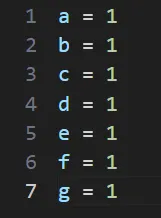
여기서 1을 모두 2로 바꾸고 싶을 때 사용하면 좋습니다.
ALT + 클릭 또는 ALT + 드래그
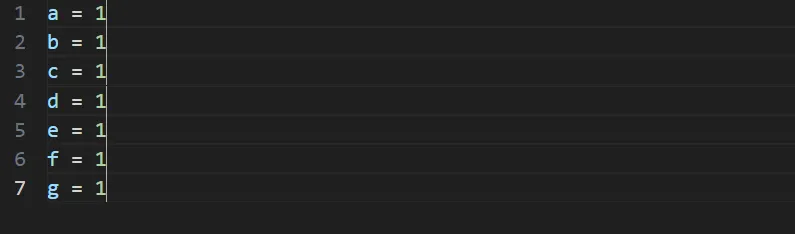
이렇게 다중으로 선택이 가능합니다 이 상태에서 수정하면 모두 수정이 됩니다.
반복 작업을 해야 할 때 유용합니다.
물론 replace 기능이 있지만 replace 가능은 원하지 않는 부분도 바꿀 수 있기 때문에
ALT단축키가 편리합니다 다만 중간에 끊기면 첨부터 다시 해야 하니 조심조심 클릭해 주세요 ㅋ.ㅋ
잘못클릿했을 때 그 부분을 다시 클릭하면 그 부분만 빠집니다.

Win + SHIFT + S
스크린숏 단축키입니다.
이 단축키의 좋은 점은 원하는 구역을 찍을 수 있고 찍으면 즉시 클립보드로 들어가 CTRL + V키를 누르면 사진이 나옵니다.
CTRL + Backspace
이것은 CTRL + SHIFT + 방향키와 비슷합니다. 다만 이것은 드래그가 아닌 지우는 키입니다.
마우스로 드래그해서 지울 필요가 없고 CTRL + Backspace로 빠르게 지울 수 있지만 원치 않은 부분까지 지울수 있습니다.
이때는 CTRL + Z로 다시 살릴 수 있습니다.
ALT + SHIFT + 방향키
이는 드래그한 영역을 위 또는 아래로 그대로 복사하는 단축키입니다.
반복작업을 해야 할 때 가끔 사용합니다. 예를 들면 강의시간 때 많이 사용합니다.
CTRL + X
한 줄 즉시 지우는 단축키입니다.
윈도우 유용 단축키
Ctrl + Alt + Delete -> 작업관리자
이 과정을 Ctrl + SHIFT + ESC 키로 한 번에 해결할 수 있습니다.
Win + I 설정창을 띄우는 단축키입니다. 은근 많이 씁니다.
Win + E 윈도우 탐색기 (폴더) 창을 여는 단축키입니다.
Alt + Tab 여러분들은 이 단축키 아주 많이 쓰실 겁니다. 쓸 때마다 Alt + Tab이 다음 창으로 넘어가 마음이 급하신 분들은
원하는 곳에서 멈추지 않고 한 칸씩 지나칠 때가 있습니다 이때 SHIFT + Tab을 누르시면 뒤로 갑니다
Tab 다음 항목으로 이동입니다.
SHIFT + Tab 이전 항목으로 이동입니다.
Alt + F4 이 단축키도 많이 사용하실 겁니다. 현재 창을 즉시 닫는 단축키입니다.
인터넷 단축키
Ctrl + 숫자 여러 탭이 열려 있을 때 Ctrl + 숫자로 탭을 이동하실 수 있습니다.
Ctrl + SHIFT + T 탭 복구입니다. 실수로 닫으면 안 되는 탭을 닫았다 하시는 경우에 사용하시면 좋습니다.
탭 전체를 닫았을 경우 다시 인터넷(크롬, 에지 등)을 켜시고 단축키를 누르시면 모든 탭이 복구됩니다.
Ctrl + N 새로운 인터넷 창이 열립니다.
Ctrl + SHIFT + N 새로운 시크릿 인터넷 창이 열립니다.
F6 바로 URL수정탭으로 이동됩니다. F6 누르고 인터넷 주소를 입력하시면 바로 이동이 가능합니다.
많이 사용하는 단축키나 명령어는 이 정도 되는 것 같습니다.
감사합니다.
