
GitHub 코파일럿(Copilot) '컴퓨터 사용(Computer Use)'·다이내믹 워크플로(Dynamic Workflows) 공개 미리보기 총정리 - /computer on 으로 데스크톱 앱까지 조작, 단계·에이전트를 코드로 엮는 워크플로, 10/19 모델 정리(GPT-5.5·Grok 4.5 등)까지 지금 바꿔볼 설정 🤖
 글쓴이 Mojangcam
한눈에 보기
GitHub Copilot CLI와 Copilot 앱(macOS·Windows)에 '컴퓨터 사용'이 공개 미리보기로 들어왔어요. /computer on 한 줄로 켜면 Copilot이 접근성 트리와 화면을 읽고 데스크톱 앱을 클릭·입력해요. 같은 날 나온 '다이내믹 워크플로'는 단계와 에이전트를 코드로 엮어 병렬 실행·검증·체크포인트를 만드는 기능이고, CLI는 --experimental 로 켜요. 10/2에 모델 4종이 끊겼고 10/19에 GPT-5.5·Grok 4.5 등 6종이 더 끊기니 모델 선택도 같이 점검해요.
- GitHub 체인지로그 2026-10-01(컴퓨터 사용·다이내믹 워크플로)·10-02(모델 종료) + 공식 문서(docs.github.com) 기준 2026-10-04 확인
- 컴퓨터 사용: Copilot CLI에서 /computer on, 앱은 Settings → Computer Use. macOS는 접근성·화면 기록 권한 필요, 앱 제어 전 Allow / Always allow 승인
- 다이내믹 워크플로: CLI는 --experimental 또는 /experimental on, 앱·SDK는 설정 없음. 만들기는 Copilot에게 말로 시키고, copilot workflow run 이름 으로 터미널에서 바로 실행
- 모델 정리: 10/2 Gemini 3.5·3.6 Flash·Kimi K2.7 Code·Claude Opus 4.7 종료, 10/19 GPT-5.5·GPT-5.4(mini)·GPT-5 mini·Gemini 3.7 Flash·Grok 4.5 종료 예정
목차18개 항목
안녕하세요! Mojangcam입니다 😎
10월 1일에 GitHub 체인지로그에 Copilot 소식이 두 개 연달아 올라왔어요. 하나는 컴퓨터 사용(Computer Use) - Copilot이 터미널 밖으로 나와서 데스크톱 앱을 직접 클릭하고 타이핑하는 기능이에요. 다른 하나는 다이내믹 워크플로(Dynamic Workflows) - "에이전트가 알아서 해 줘"가 아니라 단계와 에이전트 호출 순서를 코드로 정해 두고 돌리는 기능이에요. 둘 다 공개 미리보기(public preview) 로, Copilot CLI와 Copilot 앱에서 쓸 수 있어요.
거기에 바로 다음 날(10/2) 모델 종료 공지가 하나 더 붙었어요. Copilot에서 쓰던 모델 4종이 그날로 끊겼고, 10월 19일에 6종이 더 끊겨요. 모델 선택을 고정해 두신 분은 이번 글 끝에서 같이 점검하면 좋아요.
이번 글에서 다루는 건 이 네 가지예요.
- 컴퓨터 사용이 뭘 하는지, 어떻게 켜는지 -
/computer on한 줄과 승인 흐름 - 안전하게 쓰는 요령 - 공식 문서가 "가능하면 다른 도구를 먼저 쓰라"고 적어 둔 이유
- 다이내믹 워크플로 - 오토파일럿·
/fleet과 뭐가 다른지, 만들고 돌리는 법 - 10/2·10/19 모델 정리 - 뭐가 끊기고 뭘로 바꾸면 되는지 표 하나로
무료 AI 코딩 도구 비교 글에서 Copilot을 "에디터 안의 자동완성"으로 소개했었는데, 이제는 Claude Code처럼 터미널 에이전트 + 데스크톱 앱까지 가는 모양이에요. 그 변화를 따라가 볼게요 🙌
📌 확인한 환경
- GitHub 체인지로그 2026-10-01 "GitHub Copilot can now interact with desktop apps with computer use", 2026-10-01 "Dynamic workflows in Copilot CLI and the Copilot app", 2026-10-02 "Selected models in GitHub Copilot deprecated", 2026-09-18 "Upcoming deprecation of selected GitHub Copilot models in mid-October"
- 공식 문서 docs.github.com의 "About computer use in GitHub Copilot", "Using GitHub Copilot CLI to interact with desktop applications", "Dynamic workflows", "Using dynamic workflows", "GitHub Copilot CLI command reference"
- Copilot CLI 최신 버전은 글 쓰는 시점(2026-10-04) GitHub 릴리스 기준 v1.0.92-3(10/2). 체인지로그는 "최신 버전의 Copilot CLI"에서 된다고만 적고 정확한 최소 버전은 밝히지 않아요. 먼저 업데이트하고 시작하는 게 안전해요
- 이 글을 준비한 라즈베리파이(리눅스)에서는 컴퓨터 사용을 켤 수 없어요. macOS·Windows 로컬 세션 전용이거든요. 그래서 아래 화면들은 공식 문서 기준 예시 화면이고, 발행 전에 윈도우 PC에서 실제 캡처로 바꿀 예정이에요
📌 준비물
- GitHub Copilot 구독 (Free 포함 모든 플랜. 회사 계정이면 관리자가 Copilot CLI·Copilot 앱 정책을 켜 둬야 해요)
- Copilot CLI - 아래 중 하나로 설치. npm 방식은 Node.js 22 이상, 윈도우는 PowerShell 6 이상이 필요해요
# npm (모든 OS)
npm install -g @github/copilot

# Windows
winget install GitHub.Copilot

# macOS / Linux
brew install --cask copilot-cli
# 또는
curl -fsSL https://gh.io/copilot-install | bash- 처음 실행하면
/login을 치라고 안내해요. 브라우저에서 GitHub 로그인하면 끝이에요 - Copilot 앱 (선택) - Copilot CLI 위에 만들어진 데스크톱 앱이에요. macOS·Linux·Windows용이 있지만, 컴퓨터 사용은 macOS·Windows에서만 켜져요
🧩 1. 컴퓨터 사용(Computer Use)이 뭔가요
공식 문서 첫 줄은 이래요. "Copilot can interact with desktop applications on your behalf." 지금까지 Copilot CLI는 터미널 명령, 파일, MCP 서버, 브라우저 도구로 일했는데, 이제 화면에 보이는 앱을 사람처럼 다룰 수 있어요.
| 하는 일 | 어떻게 |
|---|---|
| 앱 내용 읽기 | 운영체제의 접근성 트리(accessibility tree) 로 창 안의 글자·버튼·입력란을 읽어요. 시각 정보가 더 필요하면 스크린샷을 찍어요 |
| 조작 | 클릭, 글자 입력·수정, 키 입력, 스크롤, 드래그 |
| 앱 넘나들기 | 한 앱에서 읽은 내용을 다른 앱에 옮기는 식으로 여러 앱을 거치는 작업 |
하나씩 뜯어볼게요 💡
- 왜 접근성 트리인가 : 스크린샷만 보고 좌표를 찍는 방식보다, 운영체제가 "이건 버튼, 이건 텍스트 상자"라고 알려 주는 구조를 읽는 게 정확해요. 그래서 macOS에서는 접근성(Accessibility) 권한이 꼭 필요하고, 창을 들여다볼 화면 기록(Screen Recording) 권한도 같이 요구해요
- 어디에 쓰라는 건가 : 문서가 꼽는 예는 API도 CLI도 MCP도 없는 옛 프로그램(legacy)·GUI 전용 도구예요. 오래된 사내 프로그램 화면 내용 요약하기, 발표 자료 수정하기, GUI로만 되는 데이터 입력, 앱 사이에 정보 옮기기
- 반대로 쓰지 말라는 것도 분명해요 : "If an API, MCP server, terminal command, filesystem tool, or dedicated browser tool can complete the task directly, that tool typically provides more structured information and predictable results." 터미널이나 API로 되는 일은 그쪽이 더 정확하고 예측 가능하다는 뜻이에요. 컴퓨터 사용은 마지막 수단으로 두는 게 공식 입장이에요
- 기본은 꺼짐 : 설치했다고 바로 켜지지 않아요. 아래 2장처럼 직접 켜야 하고, 켠 뒤에도 앱을 제어하기 전마다 승인을 받아요
🛠️ 2. 켜는 법 - CLI는 /computer on, 앱은 설정 한 칸
CLI에서
대화형 세션 안에서 슬래시 명령 세 개로 끝이에요.
/computer on      # 켜기 - 설정이 저장되고 내장 computer-use 플러그인이 활성화돼요
/computer show    # 상태 보기 - 플러그인·MCP 서버·스킬이 켜져 있는지 보여 줘요
/computer off     # 끄기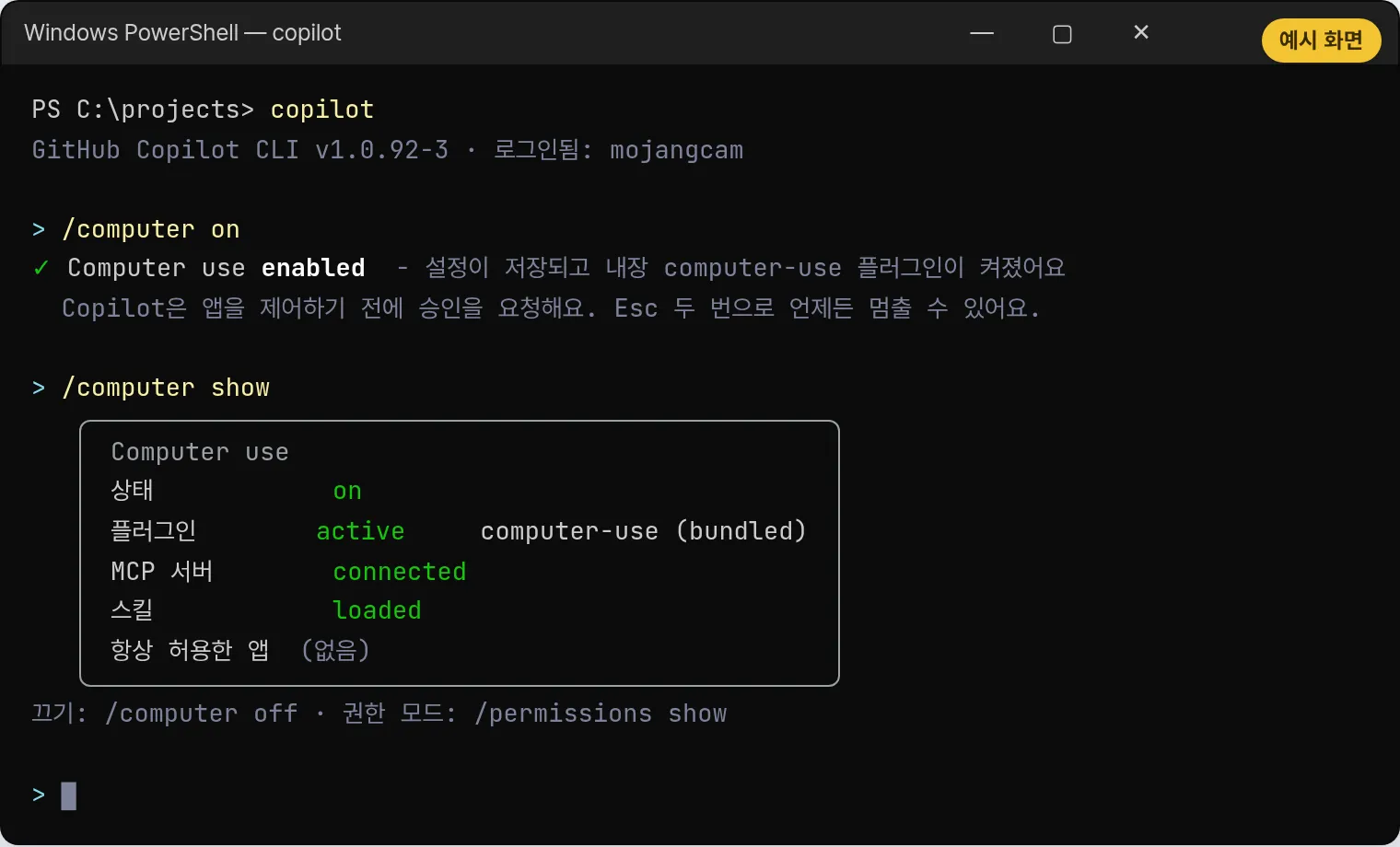
/computer on: 문서 표현은 "Copilot CLI saves your preference and enables the bundled computer-use plugin"이에요. 컴퓨터 사용은 번들 플러그인 + MCP 서버 + 스킬 묶음으로 구현돼 있어서, 켜면 이 셋이 함께 올라와요. 그래서 문제가 생기면/plugin과/mcp list에서도 상태를 볼 수 있어요- macOS : 처음 켤 때 접근성·화면 기록 권한을 주는 과정을 안내해요. 시스템 설정에서 Copilot 도우미(helper)에 두 권한을 모두 줘야 돼요
- 회사 계정이라면 : 조직이 관리 설정으로 꺼 뒀으면
/computer on을 쳐도 "blocked by managed settings" 라고 나오고, 내 설정으로는 못 풀어요 - 끄기 :
/computer off뒤에/computer show로 플러그인과 MCP 서버가 둘 다 꺼졌는지 확인하라고 문서가 권해요
Copilot 앱에서
Settings → Computer Use → Enable Computer Use를 켜요. 체인지로그에 따르면 앱 채팅창에서 /computer on을 쳐도 돼요.
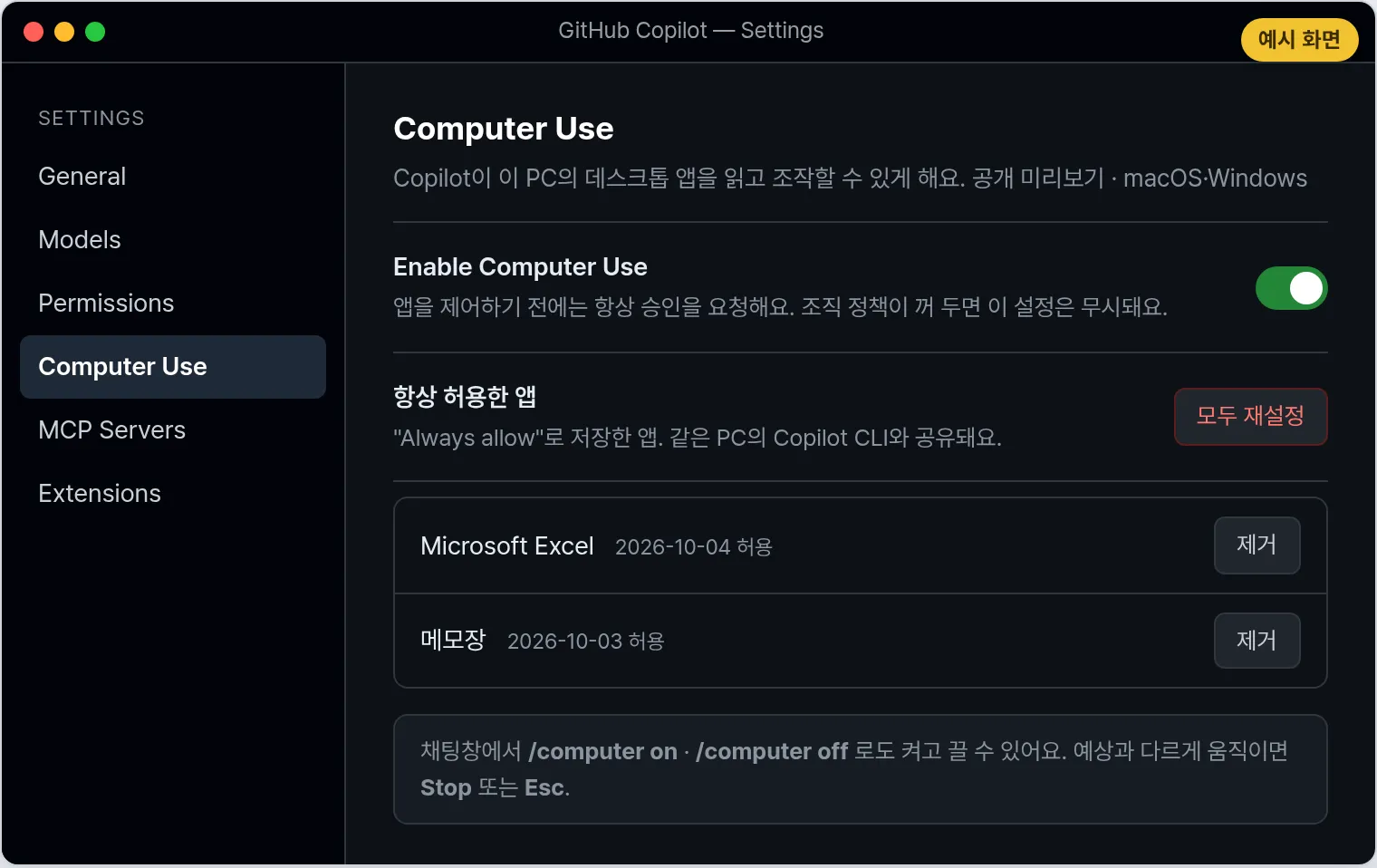
💬 CLI와 앱은 승인 기록을 공유해요. "Always allow"로 저장한 앱 목록은 내 PC에 로컬로 저장되고, 같은 PC의 Copilot CLI와 Copilot 앱이 같이 써요. 한쪽에서 허용한 앱은 다른 쪽에서도 묻지 않아요. 단, 거부(deny) 규칙이 허용보다 우선이에요.
🧩 3. 승인 흐름 - Allow / Always allow / 거절
켜 놨다고 Copilot이 바로 아무 앱이나 건드리는 게 아니에요. 앱을 제어하기 전에 승인 프롬프트가 떠요. 선택지는 세 개예요.
| 선택 | 뜻 |
|---|---|
| Allow | 이번 컴퓨터 사용 세션 동안만 허용 |
| Always allow | 저장해 두고 다음 세션부터 묻지 않음 (CLI·앱 공유) |
| 거절 / 취소 | 이번 요청 거부 |
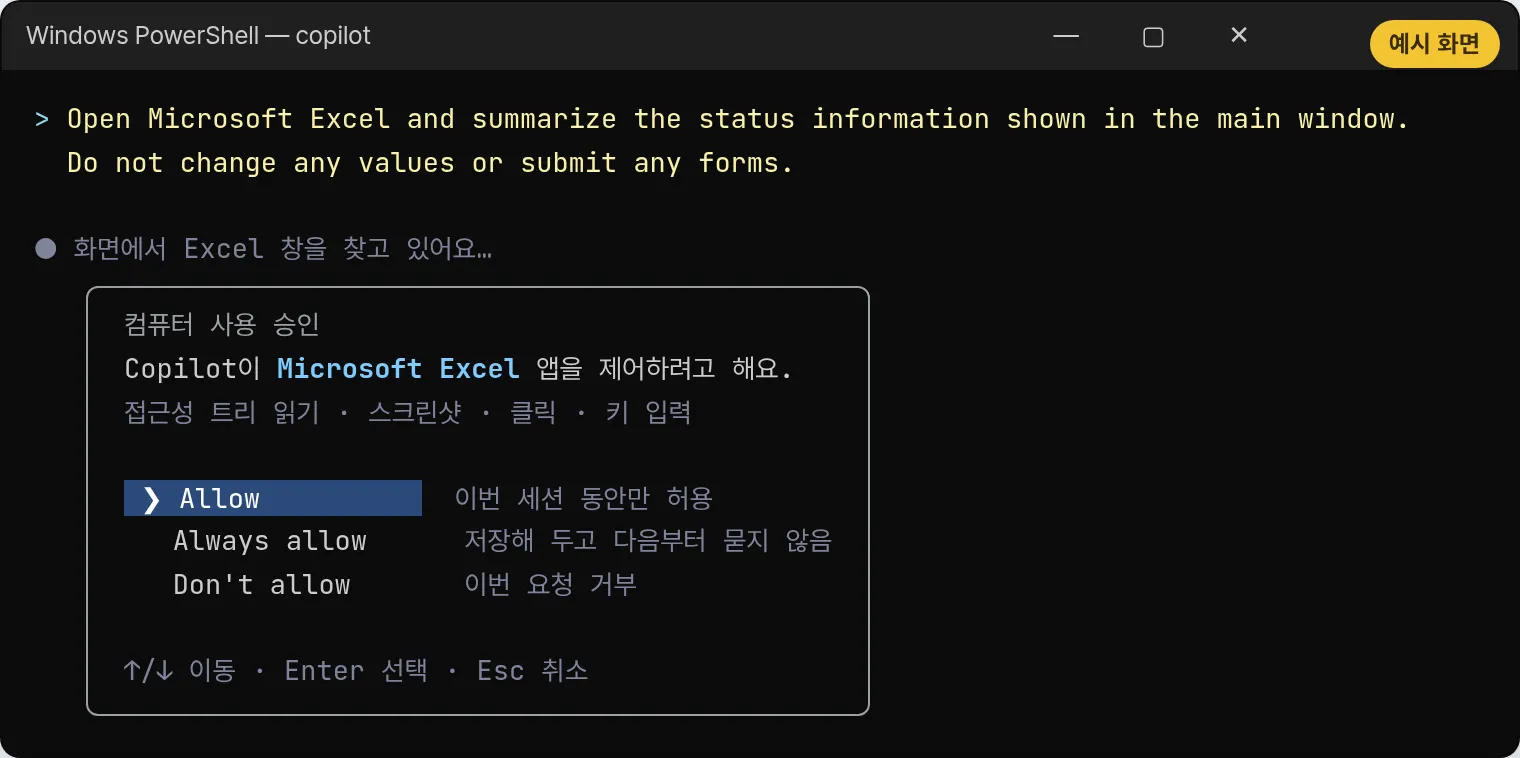
- 권한 모드를 따라요 : 컴퓨터 사용도 CLI의 현재 권한 모드 안에서 움직여요.
/permissions show로 지금 설정을 볼 수 있어요 - 멈추기 : CLI에서는 Esc 두 번, 앱에서는 Stop 버튼 또는 Esc. 화면이 예상과 다르게 움직이면 바로 끊으세요
- Always allow는 신중하게 : 문서가 따로 경고하는 부분이에요. 메일·결제·사내 시스템처럼 민감한 앱을 "항상 허용" 해 두면, 모호한 지시나 화면에 뜬 예상 밖 내용 때문에 의도하지 않은 동작이 바로 실행될 수 있어요. 항상 허용한 앱은 설정에서 다시 볼 수 있고 재설정(reset) 할 수 있어요
💡 프롬프트 쓰는 요령
문서가 권하는 형식은 "원하는 결과 + 관련 앱 + 하지 말 것" 이에요. 문서 예시를 그대로 옮기면 이래요.
Open [APP] and summarize the status information shown in the main window.
Do not change any values or submit any forms.- 앱 이름을 적어요 : "그 프로그램"이 아니라 정확한 앱 이름
- 읽기만 할 때는 읽기만 하라고 적어요 : "값을 바꾸지 말고, 폼을 제출하지 말라"는 제약을 한 줄 넣는 게 이 기능의 기본 예절이에요
- 한계를 알고 쓰기 : 문서가 밝힌 약점은 앱 버전·OS마다 다른 화면, 잘못된 컨트롤 선택, 엉뚱한 곳에 글자 입력, 비표준·동적 컨트롤, 타이밍에 따라 달라지는 결과예요. 그래서 "Computer use is not a substitute for human judgment"라고 못 박아요
💬 Claude Code를 쓰시는 분은 오토 모드 글에서 본 "사람 대신 판단하는 모드의 안전장치" 논의가 떠오르실 거예요. Copilot의 컴퓨터 사용은 기본 꺼짐 + 앱별 승인 + 조직 정책 우선이라는 세 겹으로 같은 문제를 다루고 있어요.
🧩 4. 다이내믹 워크플로(Dynamic Workflows) - "알아서"가 아니라 "코드대로"
같은 날 나온 두 번째 기능이에요. 체인지로그 정의는 이래요. "A dynamic workflow is a program that defines how a task is carried out. It combines automated steps with the work of one or more agents, and those steps can run one after another, in parallel, or both."
핵심은 단계·조건·넘겨주기(handoff)를 사람이 코드로 정하고, 판단이 필요한 부분만 에이전트가 맡는다는 거예요. Copilot CLI에 이미 있던 비슷한 기능과 비교하면 차이가 선명해요.
| 오토파일럿(Autopilot) | /fleet |
다이내믹 워크플로 | |
|---|---|---|---|
| 한 줄로 | 멈추지 않고 끝까지 자율로 | 서브에이전트에 위임하고 병렬 조율 | 코드로 정한 과정을 수행 |
| 누가 순서를 정하나 | Copilot | Copilot (매번 다르게 쪼갬) | 작성자 (단계·조건·넘겨주기) |
| 같은 입력에 같은 과정? | 보장 없음 | 보장 없음 | 그렇게 설계됨 |
워크플로가 할 수 있는 것 (문서 목록)
- 명령 실행, 도구 사용, 다른 서비스 호출
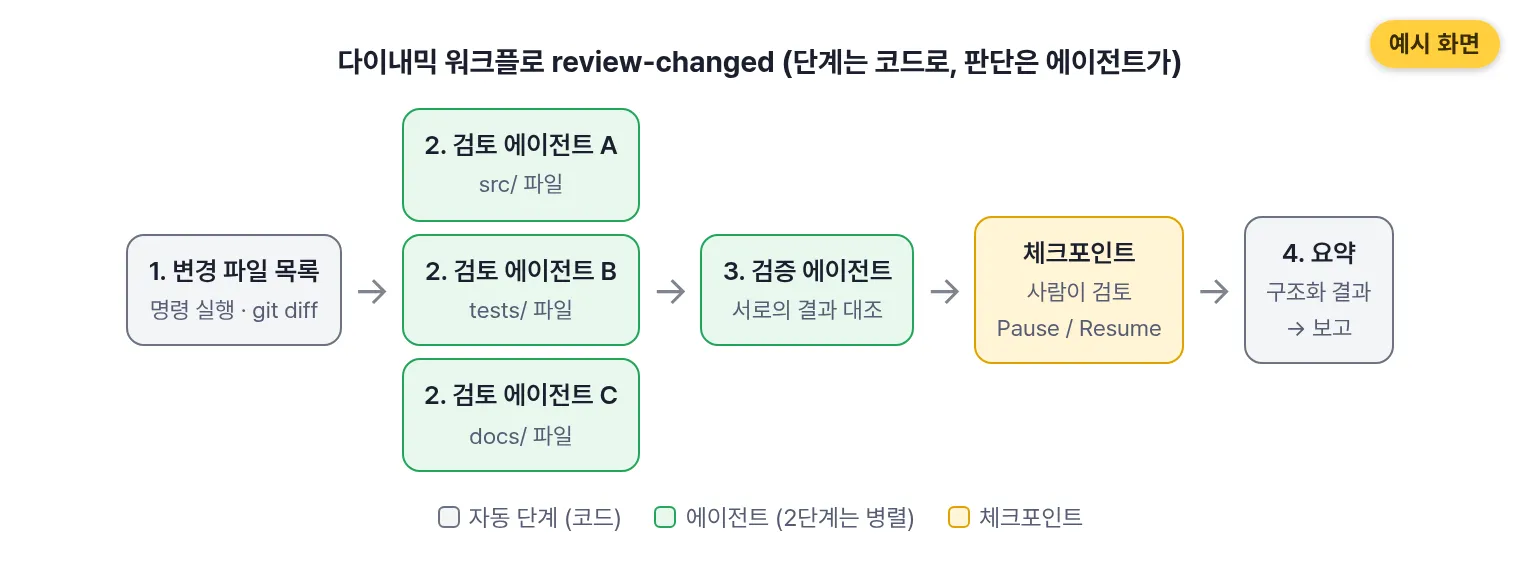
- 목표를 작업으로 나눠 독립된 작업은 병렬로
- 한 단계의 구조화된 결과를 다음 단계로 넘기기 - 에이전트에게 "이 형식으로 답해"라고 요구하고, 형식이 틀리면 Copilot이 고치게 할 수 있어요
- 서브에이전트끼리 서로의 결과를 검증
- 사용자에게 입력 요청 (클라이언트가 지원할 때)
- 체크포인트에서 멈추고, 검토한 뒤 이어서 실행 - 재시작이 아니라 끝난 단계의 결과를 재사용해요
🛠️ 켜는 법
| 어디서 | 방법 |
|---|---|
| Copilot CLI | 실험 기능을 켜야 해요. 시작할 때 copilot --experimental, 또는 세션 안에서 /experimental on |
| Copilot 앱 | 설정 없음. 바로 돼요 |
| Copilot SDK | 포함돼 있어요 (체인지로그 기준. 이 글에서는 SDK 코드까지 다루지 않아요) |
모든 Copilot 플랜에서 되고, 공개 미리보기라 바뀔 수 있다고 문서가 적어 뒀어요.
📌 만들기 - Copilot에게 말로 시켜요
공식 how-to 문서는 워크플로 파일을 손으로 쓰는 방법이 아니라, Copilot에게 만들어 달라고 하는 방법을 안내해요. 문서 예시 프롬프트는 이거예요.
Create a dynamic workflow named review-changed that lists changed files,
asks an agent to review them, and summarizes the findings.- 권한 설정에 따라 "새 다이내믹 워크플로를 작성하도록 허용할까요?" 가 뜨면 Yes. 만들고 등록하는 동안 다른 승인도 더 물을 수 있어요
- 다 되면
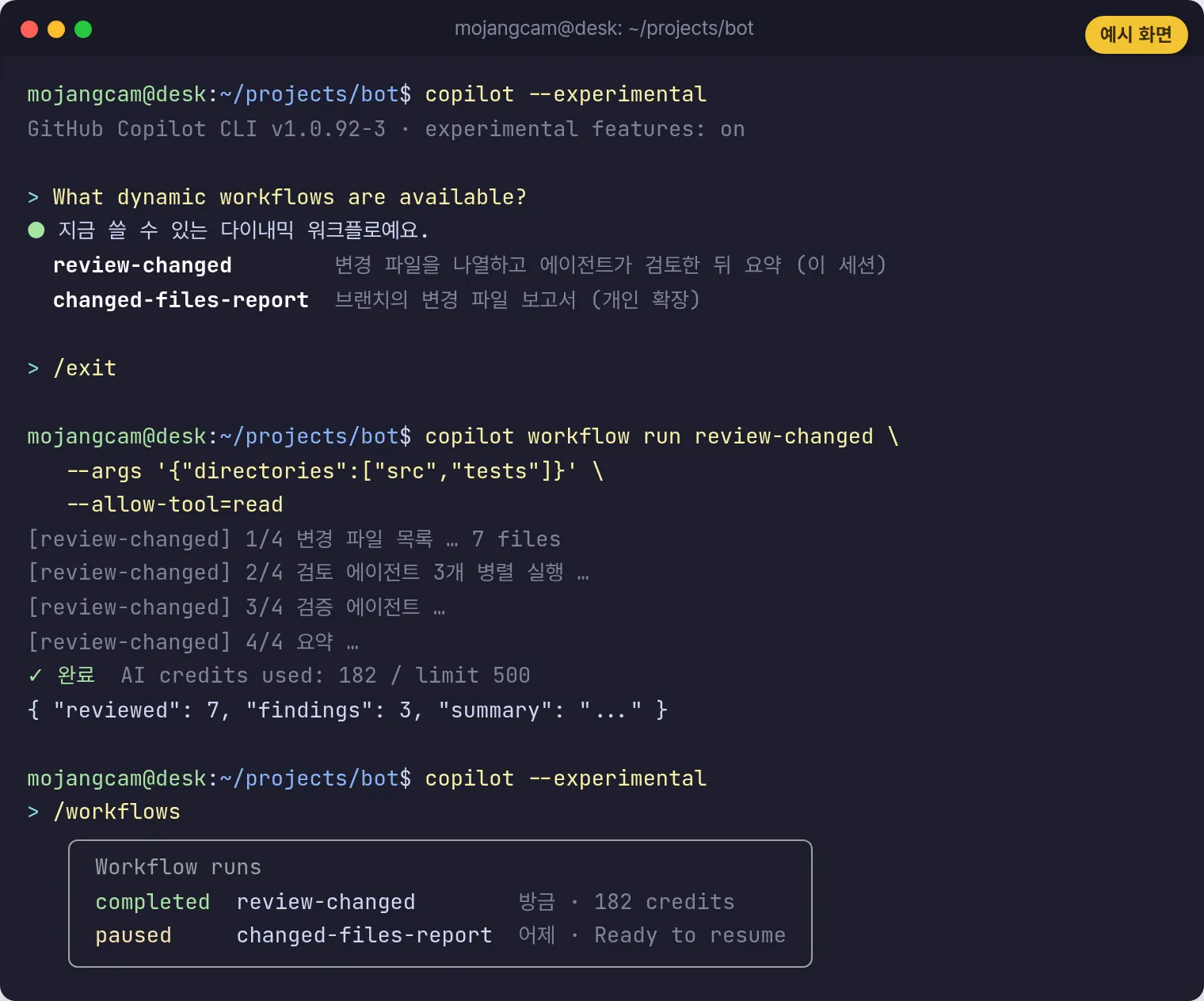
What dynamic workflows are available?로 목록을 확인해요 - 기본은 그 세션에서만 보여요. 문서 원문은 "By default, when you ask Copilot to create a workflow, its extension is only available in that session." 계속 쓰려면 개인 확장(extensions) 폴더로, 팀과 나누려면 저장소의 확장 폴더로 복사해요. 이것도 말로 시켜요
Copy the review-changed workflow to my personal extensions directory.
Copy the review-changed workflow to the current repository's extensions directory.
Tell me the path to the review-changed dynamic workflow.
Show me the guidance for writing dynamic workflows.
💬 워크플로가 "코드"라고 했는데 정작 코드를 안 보여 드리는 게 아쉽죠. 공식 문서가 이 시점에 파일 형식·언어·예제 코드를 공개하지 않아서, 저도 확인되지 않은 코드는 싣지 않았어요. 마지막 프롬프트(
Show me the guidance for writing dynamic workflows.)를 치면 Copilot이 지금 버전의 작성 안내를 보여 주니, 직접 쓰고 싶은 분은 거기서 시작하세요.
📌 돌리기 - 채팅으로, 또는 터미널 한 줄로
채팅에서 - 자연어로 시키고, 한도도 같은 문장에 적어요.
Run the review-changed dynamic workflow on the files in the current directory,
with an AI credit limit of 500.
터미널에서 - 대화형 세션을 열지 않고 바로 실행하는 서브커맨드가 있어요.
copilot workflow run review-changed \
   --args '{"directories":["src","tests"]}' \
   --allow-tool=read
copilot workflow run 이름: 문서 설명은 "Run a dynamic workflow provided by an extension, without opening an interactive session". 실행을 시작하고 끝나거나, 멈추거나(pause), 중단될 때까지 기다려요--args JSON또는--args @경로: 워크플로 입력값. 인라인 JSON이나 UTF-8 JSON 파일--allow-tool=read: 워크플로가 쓸 도구를 미리 허용. 자동으로 돌릴 때 승인 프롬프트에 걸리지 않게 하는 용도예요--result-file 경로: 반환값을 표준 출력 대신 JSON 파일로--silent,--output-format json: 진행 출력 끄기, 출력 형식 바꾸기. 스크립트나 CI에서 부를 때 써요/workflows: 대화형 세션에서 지금 돌아가는 것·최근 끝난 워크플로 실행을 봐요
💡 한도(limits)는 꼭 걸어 두세요
문서가 "선택이지만 권장"이라고 적은 부분이에요. 워크플로 하나가 서브에이전트를 여럿 띄우니 AI 크레딧이 생각보다 빨리 나갈 수 있어요. 걸 수 있는 한도는 네 가지예요.
| 한도 | 뜻 |
|---|---|
| 동시 에이전트 수 | 워크플로가 띄운 에이전트가 한 번에 몇 개까지 살아 있을 수 있나 |
| 총 에이전트 수 | 실행 전체 동안 몇 개까지 띄울 수 있나 |
| 활동 시간 | 멈춘(pause) 시간은 빼고, 실제로 돌아간 시간 상한 |
| AI 크레딧 | 워크플로의 에이전트와 그 서브에이전트가 쓰는 크레딧 대략적인 상한 (정확한 천장은 아니에요) |
채팅으로 돌릴 때는 위 예시처럼 문장에 "with an AI credit limit of 500" 식으로 넣으면 돼요. 문서에는 반복 실행과 묶는 예도 있어요.
/every 1d run the changed-files-report dynamic workflow on the 'main' branch,
limiting it to 200 AI credits- 앱에서는 실행 중인 워크플로에 Cancel(중단)·Pause(멈춤) 버튼이 있고, 멈춘 실행은 Workflows 버튼 → "Ready to resume" 에서 골라 Resume으로 이어 가요
💬 Claude Code 쓰시는 분께는 익숙한 그림일 거예요. Claude Code에도
Workflow도구가 있어서 스크립트로 에이전트를 병렬·파이프라인으로 엮거든요. 두 회사가 같은 달에 "에이전트 오케스트레이션을 코드로" 라는 같은 방향을 택한 셈이라, AI 코딩 툴 비교 글을 조만간 갱신해야 할 것 같아요.
📌 5. 10/2·10/19 모델 정리 - 내 모델 선택 점검
컴퓨터 사용·워크플로 소식 바로 다음 날, 모델 종료 공지가 나왔어요. Copilot Chat, 인라인 편집, ask·agent 모드, 코드 자동완성 전부에 적용돼요.
| 종료일 | 끊기는 모델 | 권장 대체 |
|---|---|---|
| 2026-10-02 (완료) | Gemini 3.5 Flash, Gemini 3.6 Flash | Gemini 3.8 Flash |
| 2026-10-02 (완료) | Kimi K2.7 Code | Kimi K3 |
| 2026-10-02 (완료) | Claude Opus 4.7 | Claude Opus 5.5 |
| 2026-10-19 (예정) | Gemini 3.7 Flash | Gemini 3.8 Flash |
| 2026-10-19 (예정) | GPT-5.5, GPT-5.4 | GPT-5.6 Sol |
| 2026-10-19 (예정) | GPT-5.4 mini, GPT-5 mini | GPT-5.6 Luna |
| 2026-10-19 (예정) | Grok 4.5 | Grok 4.6 |
- 개인 사용자 : 따로 할 일은 없어요. 끊긴 모델은 선택 목록에서 사라지고, 모델 선택기에서 대체 모델을 고르면 돼요. Copilot CLI도 v1.0.92-3 릴리스 노트에 "retired models removed from the picker"가 들어 있어요
- 회사(Business·Enterprise) 계정 : 기본 모델 정책이면 대체 모델이 자동으로 켜지지만, 관리자가 기본값을 끄거나 특정 모델을 꺼 뒀으면 모델 정책에서 대체 모델을 켜 줘야 해요. VS Code나 github.com의 Copilot Chat 모델 선택기에서 보이는지 확인하라고 안내해요
- 스크립트에 모델 이름을 박아 둔 분 :
copilot workflow run을 cron이나 CI에서 돌리기 시작했다면, 10/19 전에 GPT-5.5·GPT-5.4 지정 부분을 꼭 바꿔 두세요
📌 6. 자주 나는 문제·헷갈리는 점
1. /computer on을 쳤는데 "blocked by managed settings"가 나와요
- 원인 : 조직 관리자가 관리 설정(엔터프라이즈 정책)으로 컴퓨터 사용을 꺼 뒀어요
- 해결 : 내 PC 설정으로는 못 풀어요. 관리자에게 정책을 확인하세요
2. 켰는데 Copilot이 앱을 못 보거나 못 눌러요 (macOS)
- 원인 : 접근성 또는 화면 기록 권한 중 하나가 빠졌어요
- 해결 : 시스템 설정 → 개인정보 보호 및 보안에서 Copilot 도우미에 두 권한 모두 켜져 있는지 확인.
/computer show에서 플러그인·MCP 서버가 켜져 있는지도 봐요
3. 리눅스인데 /computer on이 안 돼요
- 원인 : 컴퓨터 사용은 macOS·Windows 로컬 세션 전용이에요. Copilot 앱은 리눅스 버전이 있어도 컴퓨터 사용은 안 켜져요
- 해결 : 지금은 방법이 없어요. 터미널·MCP·브라우저 도구로 풀 수 있는 작업인지 먼저 보세요
4. 다이내믹 워크플로를 만들었는데 다음 날 세션에서 안 보여요
- 원인 : Copilot이 만든 워크플로는 기본이 세션 범위예요
- 해결 : "Copy the … workflow to my personal extensions directory." 로 개인 확장 폴더에 복사
5. copilot workflow run이 "workflow not found"류로 실패해요
- 원인 : 실험 기능이 꺼져 있거나, 워크플로가 다른 범위(세션·다른 저장소)에 있어요
- 해결 :
copilot --experimental로 열어What dynamic workflows are available?로 목록 확인 →Tell me the path to the … dynamic workflow.로 위치 확인
6. 워크플로가 크레딧을 너무 많이 썼어요
- 원인 : 한도를 안 걸었어요. 서브에이전트가 병렬로 뜨면 소모가 빨라요
- 해결 : 문장에 "with an AI credit limit of N" 또는 동시·총 에이전트 수 한도를 같이 적어요. AI 크레딧 한도는 대략적인 상한이라 약간 넘을 수 있다는 점도 기억하세요
📌 관련 글
- 무료 AI 코딩 도구 비교 2026 - Claude Code vs Cursor vs 코파일럿 - Copilot 플랜·기본 사용법
- AI 코딩 툴 비교 2026 - 4종 체험기 - 에이전트형 도구들의 방향
- Claude Code 오토 모드가 기본값이 됐어요 - "사람 대신 움직이는 모드"의 안전장치 비교용
- 바이브 코딩이란? Claude Code·Cursor로 AI 코딩 시작하기 - 처음이시면 여기부터
- AI 코딩 프롬프트 잘 쓰는 법 - "결과·앱·제약" 세 줄 프롬프트에도 통하는 요령
📌 마무리
오늘은 10월 1일 GitHub 체인지로그의 Copilot 소식 둘과 모델 정리를 묶어 봤어요. 요약하면 이래요.
- 컴퓨터 사용은 Copilot CLI·Copilot 앱(macOS·Windows)에서
/computer on또는 Settings → Computer Use. 접근성 트리·스크린샷으로 앱을 읽고 클릭·입력해요 - 기본 꺼짐, 앱별 승인(Allow / Always allow), 조직 정책 우선. 공식 문서 스스로 "API·CLI·MCP로 되면 그걸 먼저 쓰라"고 해요. Always allow는 민감한 앱에는 피하기
- 다이내믹 워크플로는 단계·에이전트를 코드로 엮는 기능. CLI는
--experimental, 앱은 바로. 만들기는 말로 시키고,copilot workflow run 이름으로 터미널에서 돌려요. 한도는 꼭 걸기 - 모델은 10/2에 4종 끊겼고 10/19에 GPT-5.5·GPT-5.4·Grok 4.5 등 6종 더 끊겨요. 모델 이름 박아 둔 스크립트 점검
공개 미리보기라 명령어나 화면이 바뀔 수 있어요. 글의 내용과 다르면 /computer show와 Show me the guidance for writing dynamic workflows.가 지금 버전의 정답이에요. 다음에는 윈도우 PC에서 컴퓨터 사용으로 엑셀 같은 GUI 전용 작업을 실제로 시켜 보고 어디까지 되는지 기록해 볼게요. 기대해주세요 🙌
